Configurar Linux (Crostini)
Conheça o poder do Linux no FydeOS, também conhecido como Crostini. Esse recurso permite executar aplicativos Linux para desenvolvimento junto com a área de trabalho e os aplicativos normais do FydeOS. Ele oferece aos desenvolvedores o melhor dos dois mundos, combinando a simplicidade e a segurança do FydeOS com a liberdade de executar seus editores e IDEs favoritos, além de milhares de ferramentas de desenvolvimento de nível internacional, em um único contêiner.
Configurar o Linux no FydeOS
-
Ativar o Linux
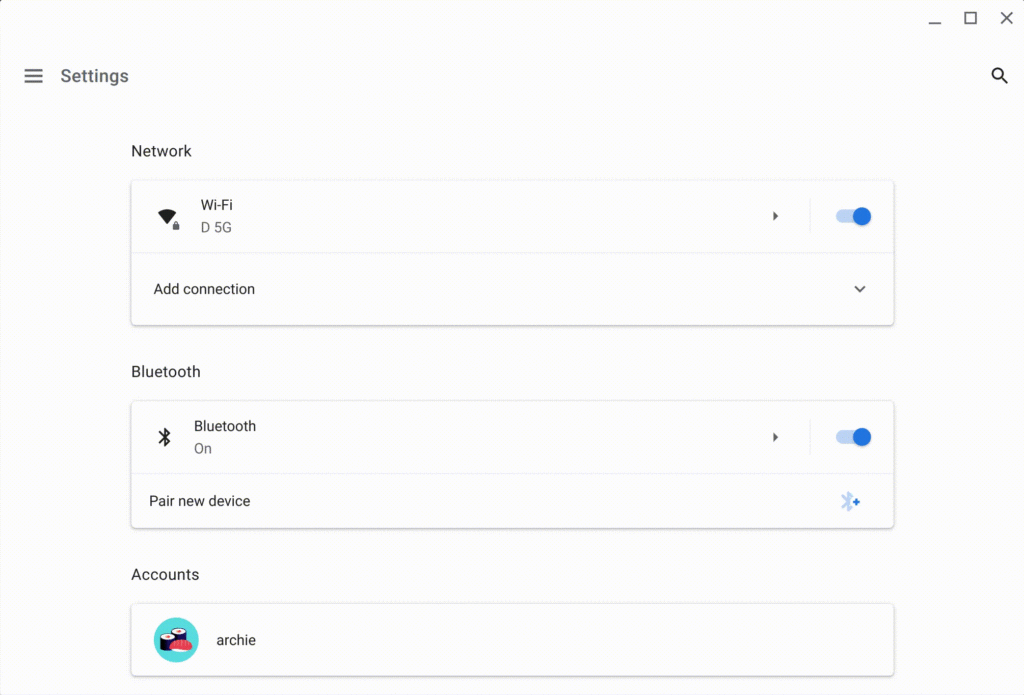
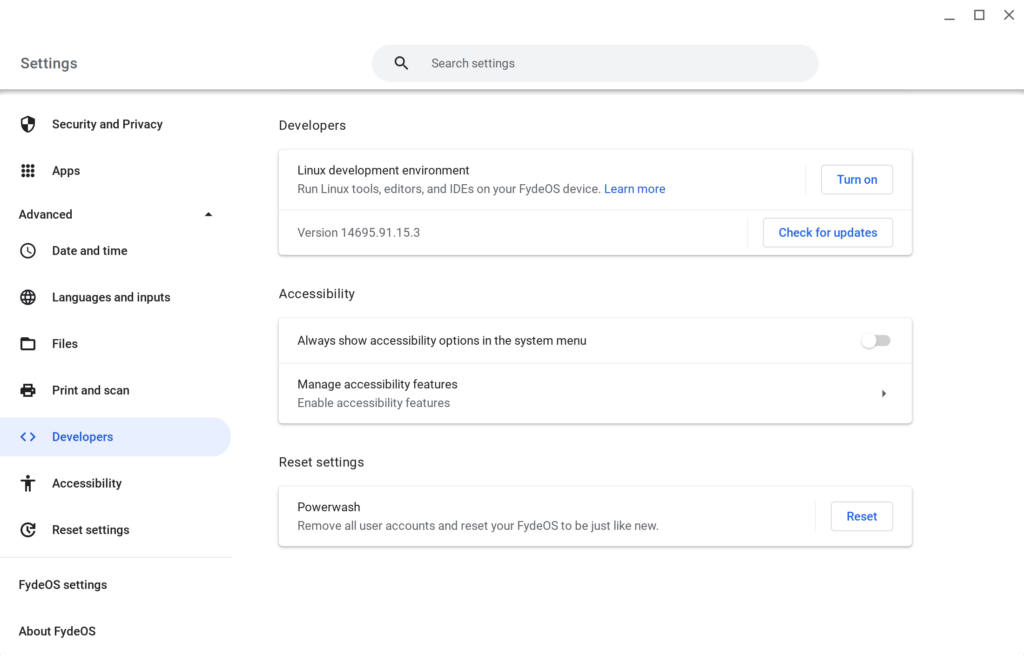
Acesse Configurações, expanda o menu “Avançado” e selecione “Desenvolvedores”. Clique em “Ativar” Linux.
-
Instalação
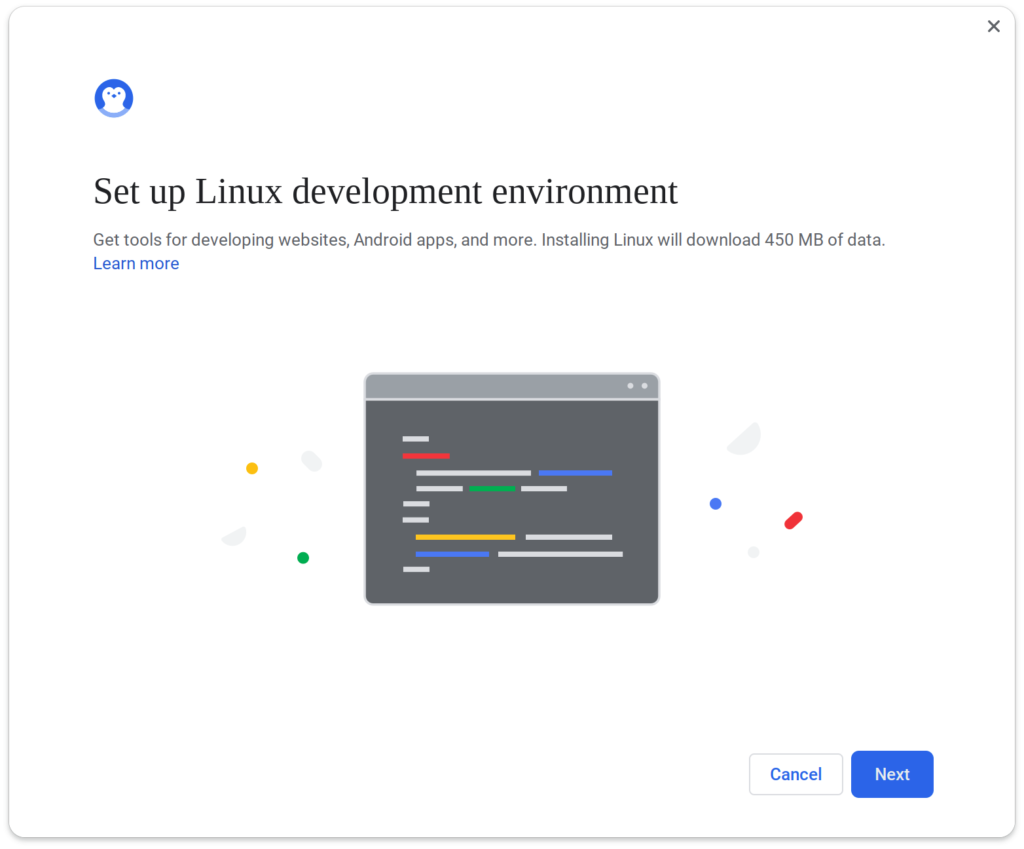
Clique em “Próxima” na caixa de diálogo exibida. O FydeOS instalará automaticamente os arquivos necessários e configurará seu contêiner Linux. Esse processo pode levar alguns minutos, dependendo da configuração do hardware. Aguarde.
-
Acessar o Terminal
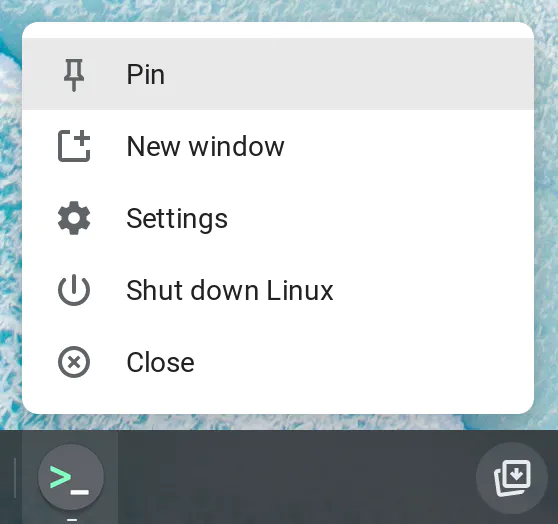
Após a conclusão da instalação, um novo aplicativo Terminal será exibido. Recomendamos fixar esse aplicativo no estante para facilitar o acesso futuro ao seu contêiner Linux. Para fazer isso, clique com o botão direito no ícone do aplicativo Terminal e selecione “Fixar”.
-
Atualizar o repositório APT
Sua instalação do Debian Linux está pronta. É uma boa prática atualizar o índice do repositório APT e instalar. O APT é um gerenciador de pacotes por linha de comando para Debian. Mantê-lo atualizado garante que você sempre instale as versões mais recentes das ferramentas disponíveis no repositório. Execute o seguinte comando no Terminal:
Terminal window sudo apt update -
Acessar os arquivos do Linux
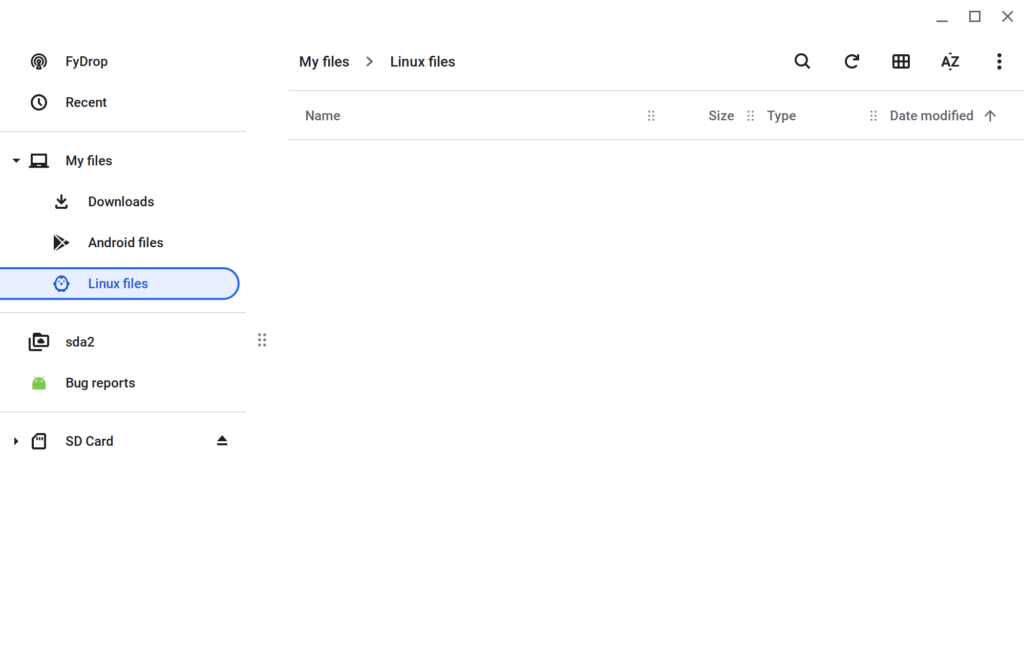
O FydeOS mapeou a pasta do usuário no subsistema Linux para o gerenciador de arquivos do sistema. Você pode acessar esses arquivos pelo aplicativo “Arquivos” no acesso rápido de aplicativos. O FydeOS adicionou uma nova opção “Arquivos do Linux”, que corresponde à pasta principal no Terminal.
Trabalhar com arquivos do Linux
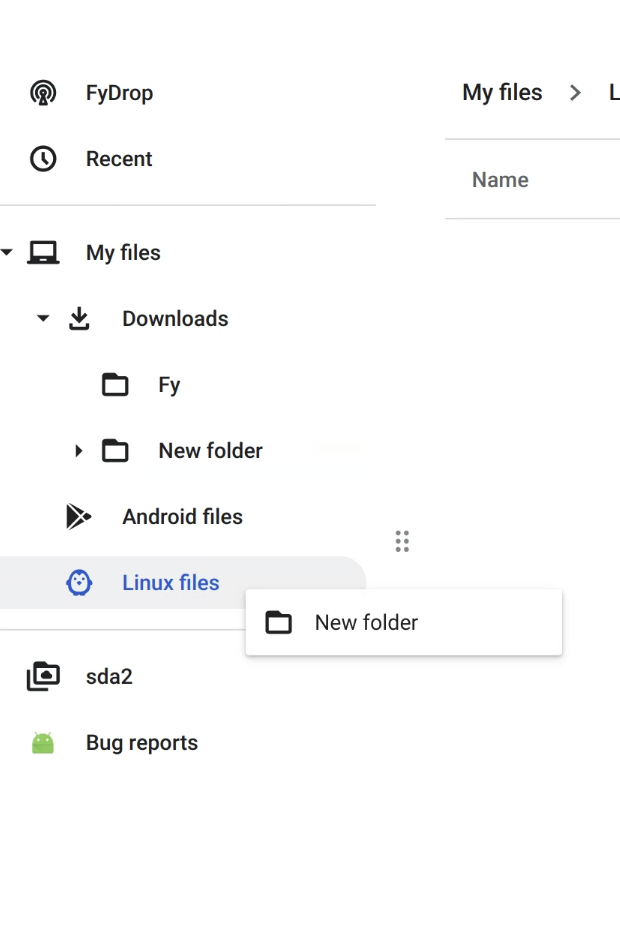
Abra o aplicativo Arquivos, arraste o diretório ou arquivo que deseja acessar e solte-o em “Arquivos do Linux”.
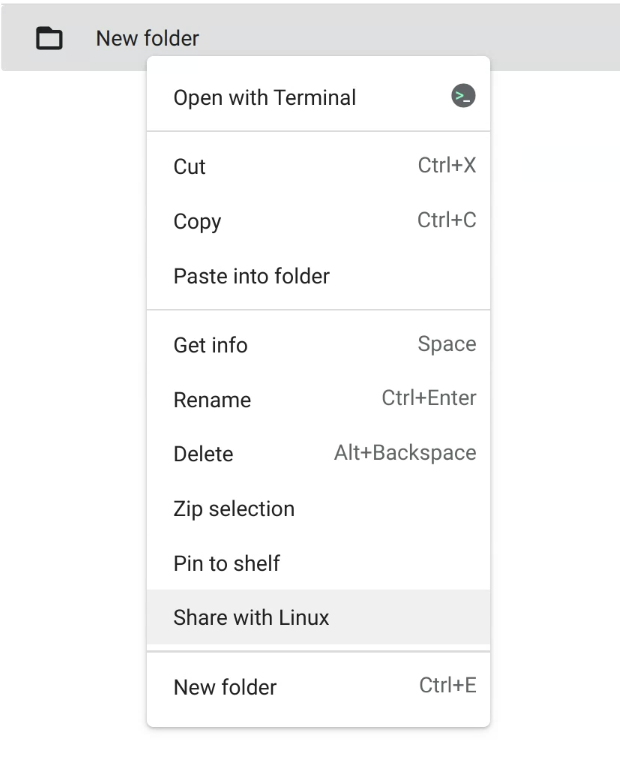
Se não quiser criar uma cópia, você pode compartilhar diretórios externos ao contêiner Linux:
- Verifique se o Linux está configurado
- Abra o aplicativo Arquivos
- Encontre o diretório que deseja compartilhar
- Clique nele com o botão direito e selecione “Compartilhar com Linux”
Essas pastas compartilhadas estarão localizadas em /mnt/chromeos no contêiner Linux. Acesse-as executando cd /mnt/chromeos no Terminal.
Gerenciar seu ambiente Linux
Se encontrar problemas com o Linux, você poderá reiniciar o contêiner sem reiniciar todo o FydeOS:
- Clique com o botão direito no aplicativo Terminal no estante
- Clique em “Desativar o Linux”
- Após a desativação, os aplicativos aparecerão no acesso rápido
- Selecione qualquer aplicativo Linux para reiniciar seu contêiner Linux
O ambiente Linux no FydeOS é executado dentro de um contêiner. Isso significa que você pode fazer backup e restaurar o ambiente, incluindo arquivos, aplicativos e todos os demais itens. Esse recurso permite configurar o ambiente Linux uma vez e levá-lo com você sem precisar configurá-lo novamente.
Para acessar as opções de backup e restauração:
- Acesse “Configurações”
- Acesse “Desenvolvedores”
- Selecione “Ambiente de desenvolvimento Linux”
- Clique em “Backup e restauração”