

Guia do usuário do Writer
Este guia se aplica a FydeOS V23 e versões posteriores. O Writer é um app integrado que é instalado e atualizado com o sistema; não há nada para instalar separadamente.
O que é o Writer?
O Writer é o editor de texto simples integrado ao FydeOS, para visualizar e editar código, arquivos de configuração, logs e outros arquivos de texto simples. Ele abre vários arquivos como abas e oferece localizar e substituir, troca de codificação, troca de terminação de linha e impressão. Todo o processamento acontece localmente no seu dispositivo.
Recursos
- Várias abas, que podem ser reordenadas arrastando e renomeadas
- Localizar e substituir com opções de corresponder maiúsculas e minúsculas, palavra inteira e expressão regular
- Troque a codificação do arquivo e as terminações de linha na barra de status
- Fonte, tamanho da fonte, recuo e quebra de linha ajustáveis
- Temas claro e escuro, que podem seguir a configuração do sistema
A interface
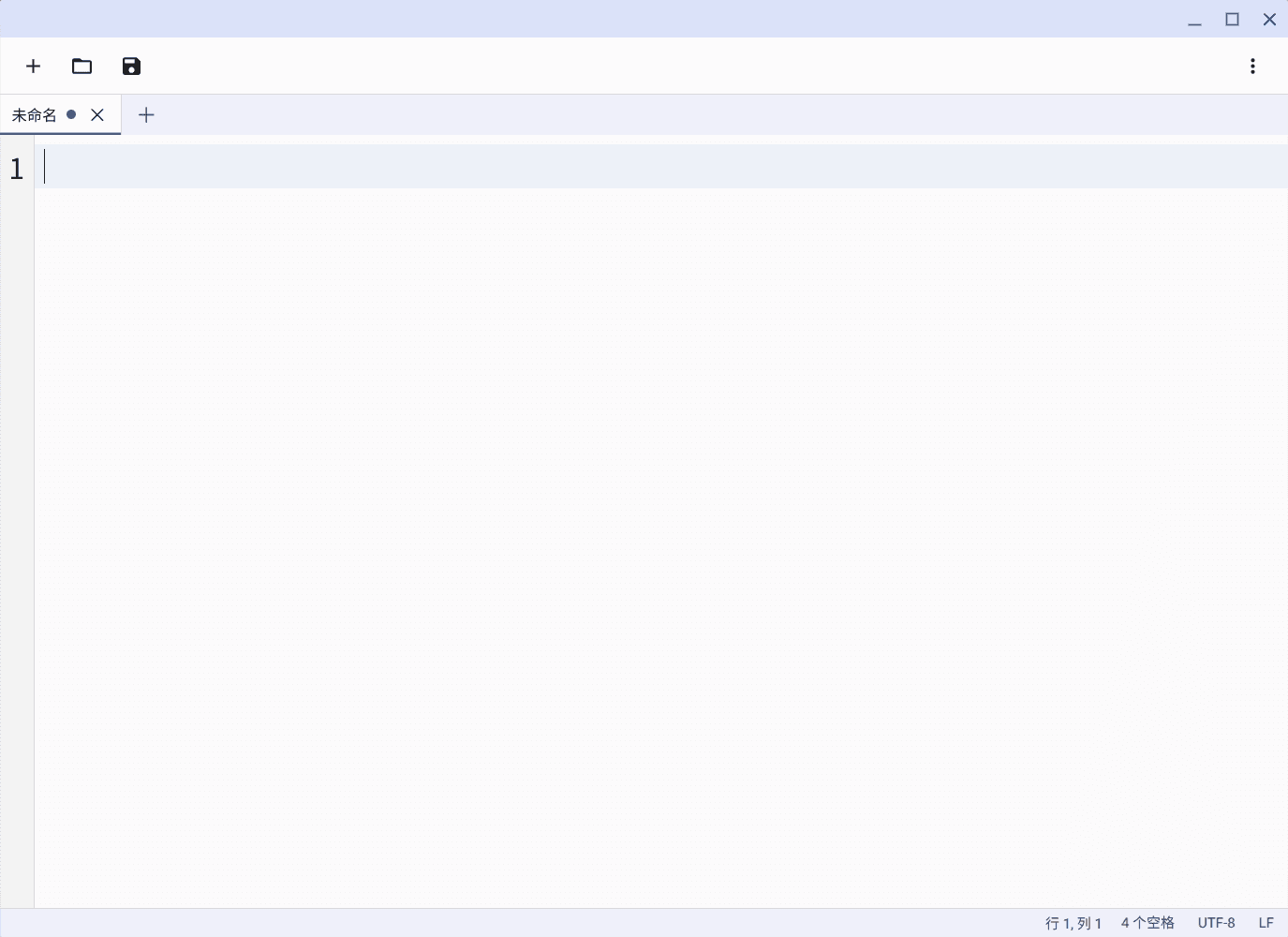
De cima para baixo, a janela tem quatro partes:
- Barra de ferramentas: novo, abrir, salvar e o menu ”⋮”
- Barra de abas: os arquivos que você tem abertos no momento
- Área de edição: números de linha ao longo da margem esquerda
- Barra de status: posição do cursor, recuo, codificação, terminações de linha
O recuo, a codificação e as terminações de linha podem ser alterados clicando neles na barra de status.
Criar, abrir e salvar arquivos
- Novo:
Ctrl+T - Abrir:
Ctrl+O - Salvar:
Ctrl+S - Salvar como:
Ctrl+Shift+S
Você escolhe o local e o nome do arquivo na primeira vez que salva um novo documento. O nome de arquivo padrão é Untitled.txt.
Quando você fecha uma aba ou janela com alterações não salvas, o Writer pergunta antes, para que você possa salvar, descartar ou cancelar.
Trabalhar com abas
- Fechar a aba atual:
Ctrl+W - Alternar entre abas:
Ctrl+Tab,Ctrl+Shift+Tab - Reordenar: arraste uma aba
- Renomear: clique duas vezes em uma aba
Uma aba renomeada usa o novo nome na próxima vez que você a salvar. Renomear uma aba que nunca foi salva não renomeia nenhum arquivo.
Atalhos de teclado
| Ação | Atalho | Ação | Atalho |
|---|---|---|---|
| Salvar | Ctrl+S | Localizar | Ctrl+F |
| Salvar como | Ctrl+Shift+S | Substituir | Ctrl+H |
| Abrir | Ctrl+O | Ir para a linha | Ctrl+G |
| Nova aba | Ctrl+T | Imprimir | Ctrl+P |
| Fechar aba | Ctrl+W | Aumentar tamanho da fonte | Ctrl+= |
| Nova janela | Ctrl+N | Diminuir tamanho da fonte | Ctrl+- |
| Alternar entre abas | Ctrl+Tab | Redefinir tamanho da fonte | Ctrl+0 |
Como faço para localizar e substituir texto?
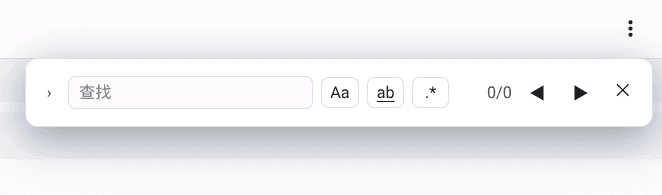
Pressione Ctrl+F para abrir a barra de localização. Os três botões de alternância à direita da caixa de pesquisa podem ser combinados livremente:
Aacorresponder maiúsculas e minúsculasabpalavra inteira, então pesquisar porcatnão corresponde acategory.*expressão regular, para que você possa usar padrões como\d+ou^foo
Enquanto a barra de localização estiver aberta, Enter vai para a próxima ocorrência, Shift+Enter vai para a anterior e Esc fecha a barra de localização e retorna ao texto.
“Substituir” substitui apenas a ocorrência atual; “Tudo” substitui todas as ocorrências. O número de ocorrências é mostrado à direita da caixa de pesquisa. Verifique isso antes de substituir. Se a expressão regular tiver um erro de sintaxe, ! é mostrado no lugar da contagem e nada é encontrado.
Como faço para alterar a codificação do arquivo?
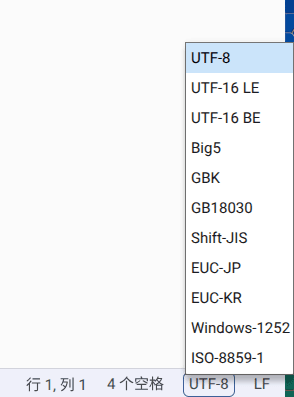
O Writer abre todo arquivo como UTF-8 e não tenta detectar a codificação. Clique no item de codificação na barra de status e escolha a codificação correta. O texto é reinterpretado imediatamente.
| Categoria | Codificações |
|---|---|
| Unicode | UTF-8, UTF-16 LE, UTF-16 BE |
| Chinês | Big5, GBK, GB18030 |
| Japonês | Shift-JIS, EUC-JP |
| Coreano | EUC-KR |
| Europeu ocidental | Windows-1252, ISO-8859-1 |
Trocar a codificação afeta apenas como o arquivo é exibido; isso não modifica o arquivo. Se você não tiver certeza, a origem do arquivo é uma boa pista: chinês tradicional geralmente é Big5, chinês simplificado geralmente é GBK ou GB18030, e japonês geralmente é Shift-JIS.
Como faço para alterar as terminações de linha?
A extremidade direita da barra de status mostra as terminações de linha do arquivo atual, LF ou CRLF. Clique para alternar. LF é usado em Linux, no macOS e pela maioria das ferramentas de desenvolvimento; CRLF é usado no Windows, e arquivos salvos pelo Bloco de Notas geralmente usam CRLF.
O Writer detecta e exibe as terminações de linha já usadas em um arquivo quando ele é aberto. Depois de alternar manualmente, você precisa salvar para que a alteração seja gravada no arquivo.
Como faço para ajustar a fonte, o tamanho da fonte e o recuo?
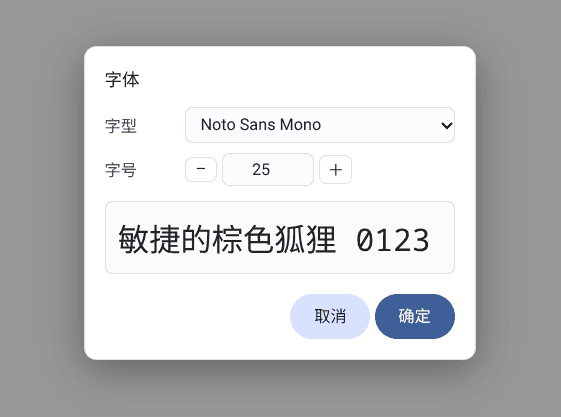
A fonte e o tamanho da fonte são definidos nas configurações de fonte no menu ”⋮”, com uma pré-visualização ao vivo na parte inferior da caixa de diálogo.
O tamanho da fonte também pode ser alterado com atalhos: Ctrl+= para aumentar, Ctrl+- para diminuir e Ctrl+0 para voltar ao padrão de 13.
O recuo é alterado clicando nele na barra de status. Você pode escolher tabulação ou 2, 4 ou 8 espaços.
Todas essas configurações são armazenadas no dispositivo e continuam valendo na próxima vez que você abrir o Writer.
Como faço para escolher um tema?
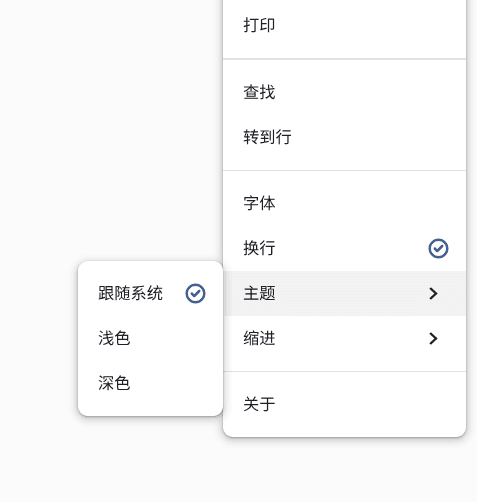
Escolha um tema no menu ”⋮”. Há três opções:
- Sistema (padrão): segue a configuração de tema claro/escuro do sistema. Alterar o tema do sistema enquanto o app está em execução entra em vigor imediatamente.
- Claro, Escuro: usam sempre o tema escolhido, independentemente da configuração do sistema.
Como faço para imprimir?
Pressione Ctrl+P, ou escolha imprimir no menu ”⋮”. Apenas o texto da aba atual é impresso, sem nenhum elemento da interface. As margens são mantidas nos quatro lados e o texto é forçado para preto, então um tema escuro nunca é impresso como texto claro em branco.
A URL, a data e os números de página são controlados pela opção “Cabeçalhos e rodapés” na caixa de diálogo de impressão do sistema e podem ser desativados na pré-visualização de impressão.
Como o Writer protege sua privacidade?
- Edição, conversão de codificação e localizar e substituir acontecem localmente no dispositivo; o conteúdo dos arquivos nunca é enviado
- Preferências como fonte e tema são armazenadas apenas no dispositivo
- O Writer só pode acessar os arquivos que você abre ou salva explicitamente
Solução de problemas
”Isto parece ser um arquivo binário e não pode ser editado como texto.”
O Writer só lida com arquivos de texto simples. Ao abrir um arquivo, ele verifica os primeiros bytes e recusa o arquivo se ele contiver bytes nulos (NUL) ou um grande número de caracteres de controle. Imagens, executáveis, arquivos compactados e bancos de dados são todos rejeitados.
Essa verificação analisa os bytes brutos em vez do texto decodificado, então arquivos de texto em Big5, GBK, Shift-JIS e codificações semelhantes não são rejeitados por engano. Esses arquivos são abertos normalmente, aparecem corrompidos no início e são exibidos corretamente assim que você troca a codificação.
”O arquivo é grande demais para abrir.”
O Writer pode abrir arquivos de até 10 MB.
”Este arquivo não pode ser aberto.” ou “O arquivo não pode ser salvo.”
As causas usuais são o arquivo ter sido movido ou excluído, ou o diretório não permitir gravação, por exemplo, um dispositivo externo somente leitura ou um diretório do sistema. Ao salvar em um dispositivo externo, verifique se ele ainda está conectado.
Parte do texto continua corrompida depois de trocar a codificação
Ou a codificação não é a correta, ou o próprio arquivo mistura várias codificações. Tente uma codificação relacionada, por exemplo GB18030 em vez de GBK, porque ela cobre mais caracteres chineses.
Como faço para relatar um problema?
Ao relatar um problema, inclua: o modelo do seu dispositivo, a versão do FydeOS e as etapas para reproduzi-lo.