

Solução de problemas de inicialização do OVA do VMware com o FydeOS
Está enfrentando problemas para inicializar a máquina virtual do FydeOS no VMware Workstation? Este guia apresenta problemas comuns e soluções para colocá-la em funcionamento.
Ajustar as configurações de compatibilidade da máquina virtual
Uma possível causa dos problemas de inicialização pode ser a configuração da versão de compatibilidade da máquina virtual do FydeOS. Essa configuração determina os recursos de hardware virtual expostos ao sistema operacional convidado e, às vezes, pode causar conflitos se não estiver configurada corretamente.
Para resolver isso, ajuste manualmente a versão de compatibilidade para a versão mais recente disponível ou para a versão correspondente à instalação atual do VMware Workstation. Veja como:
(Normalmente, as instruções seriam apresentadas aqui, com referência às imagens. Como não é possível mostrar diretamente etapas interativas em Markdown, descreveremos o que as imagens mostram e como fazer isso)
- Localize as configurações da máquina virtual: Clique com o botão direito na máquina virtual do FydeOS na biblioteca do VMware Workstation e selecione “Configurações”.
- Acesse a guia “Compatibilidade” (ou semelhante): Dependendo da versão do VMware Workstation, deve haver uma guia ou seção chamada “Compatibilidade” ou “Compatibilidade de hardware”.

- Altere a versão de compatibilidade: Use o menu suspenso para selecionar “Compatibilidade de hardware mais recente” ou um número de versão correspondente à sua versão do VMware Workstation.
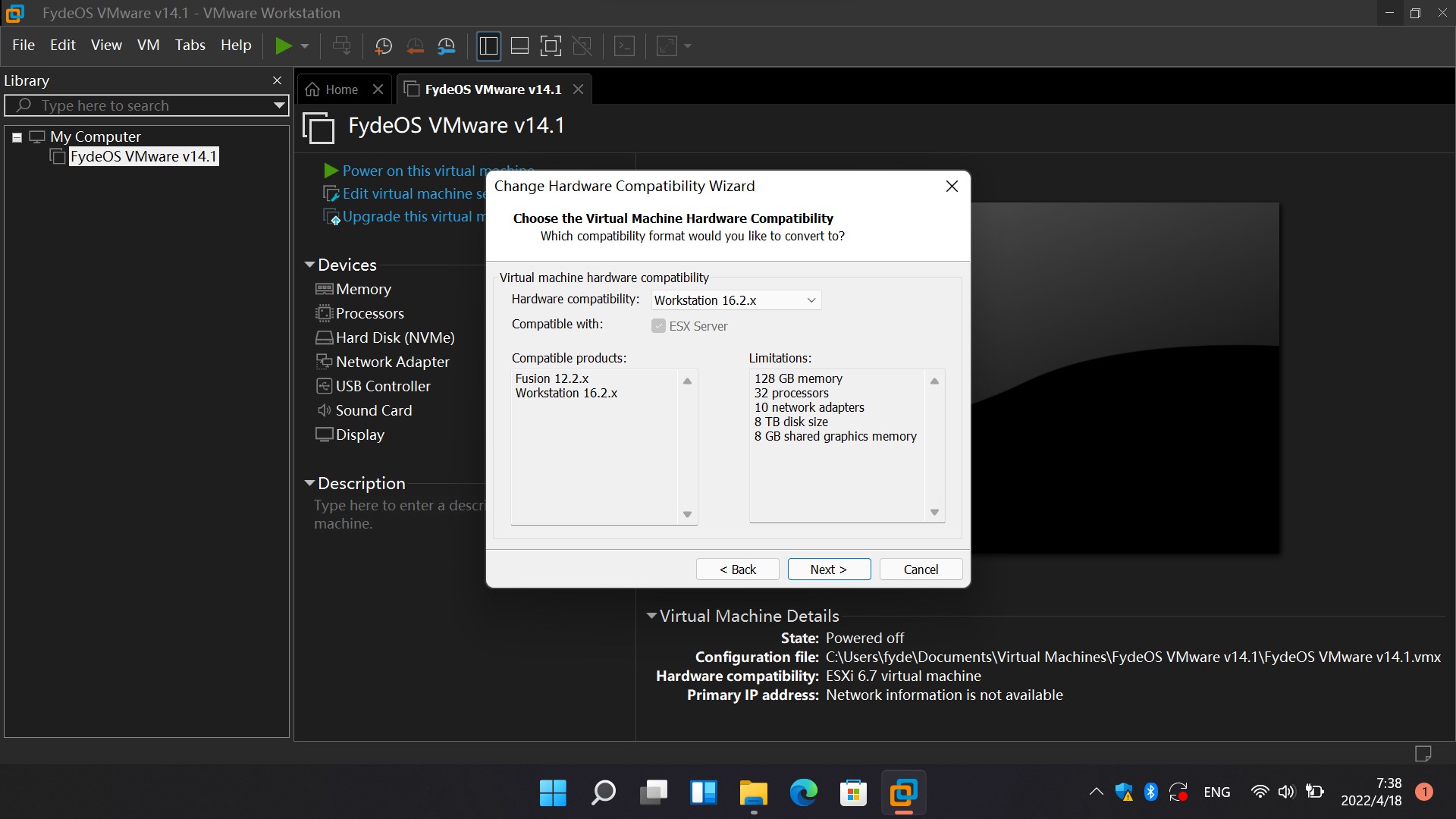
- Aplique e reinicie: Clique em “OK” para salvar as alterações e tente ligar novamente a máquina virtual do FydeOS.
Resolver erros do mesa3d em hosts Linux
Se você estiver executando o VMware Workstation em um sistema operacional host Linux e encontrar uma mensagem de erro relacionada especificamente ao mesa3d ao iniciar a máquina virtual do FydeOS, isso geralmente indica uma incompatibilidade do driver gráfico.
Nesses casos, tente modificar manualmente o arquivo de configuração da máquina virtual (arquivo .vmx) da VM do FydeOS. Adicionar a linha de configuração a seguir pode resolver o problema ao permitir o uso de drivers gráficos que podem estar em uma lista de bloqueio:
mks.gl.allowBlacklistedDrivers = TRUE