

Desativar a GPU dedicada
Última atualização: 2024-03-13
O guia ou procedimento a seguir requer acesso ao shell da sua instalação do FydeOS. Portanto, pressupõe-se que o modo de desenvolvedor esteja ativado. Se for necessário alterar um arquivo do sistema, também será preciso desativar a verificação do sistema de arquivos raiz.
Recomendamos desativar a placa de vídeo dedicada no BIOS. Se essa opção não estiver disponível, você poderá desativar a placa de vídeo no hwtuner. Observe que esse método funciona somente em alguns dispositivos.
Se estiver enfrentando problemas durante a inicialização ou o uso de um dispositivo que tem uma placa de vídeo integrada Intel e uma placa de vídeo dedicada NVIDIA/AMD, você poderá otimizar o sistema desativando a placa de vídeo dedicada. Este tutorial orientará você durante o processo usando o FydeOS e a ferramenta hwtuner.
O que é o hwtuner?
O hwtuner, também conhecido como ajustador de hardware do FydeOS, é uma ferramenta de linha de comando desenvolvida especificamente para depurar e otimizar funções do sistema.
Como acessar o hwtuner
Siga estas etapas para acessar o hwtuner:
- Inicie o Crosh: pressione
Control + Alt + Tsimultaneamente na área de trabalho do FydeOS. - Entre no shell Bash: digite
shellno Crosh e pressione Enter. - Obtenha privilégios de administrador: digite
sudo sue pressione Enter.Observação: a partir do FydeOS v17 e do openFyde r114, use
sudo -iem vez desudo su. Essa alteração não afeta as versões anteriores. - Inicie o hwtuner: digite
hwtunerno Crosh e pressione Enter.
Como desativar sua placa de vídeo
Para desativar sua placa de vídeo, siga estas etapas:
-
Acesse a opção
diagnose graphic hardware and driver tuningno hwtuner.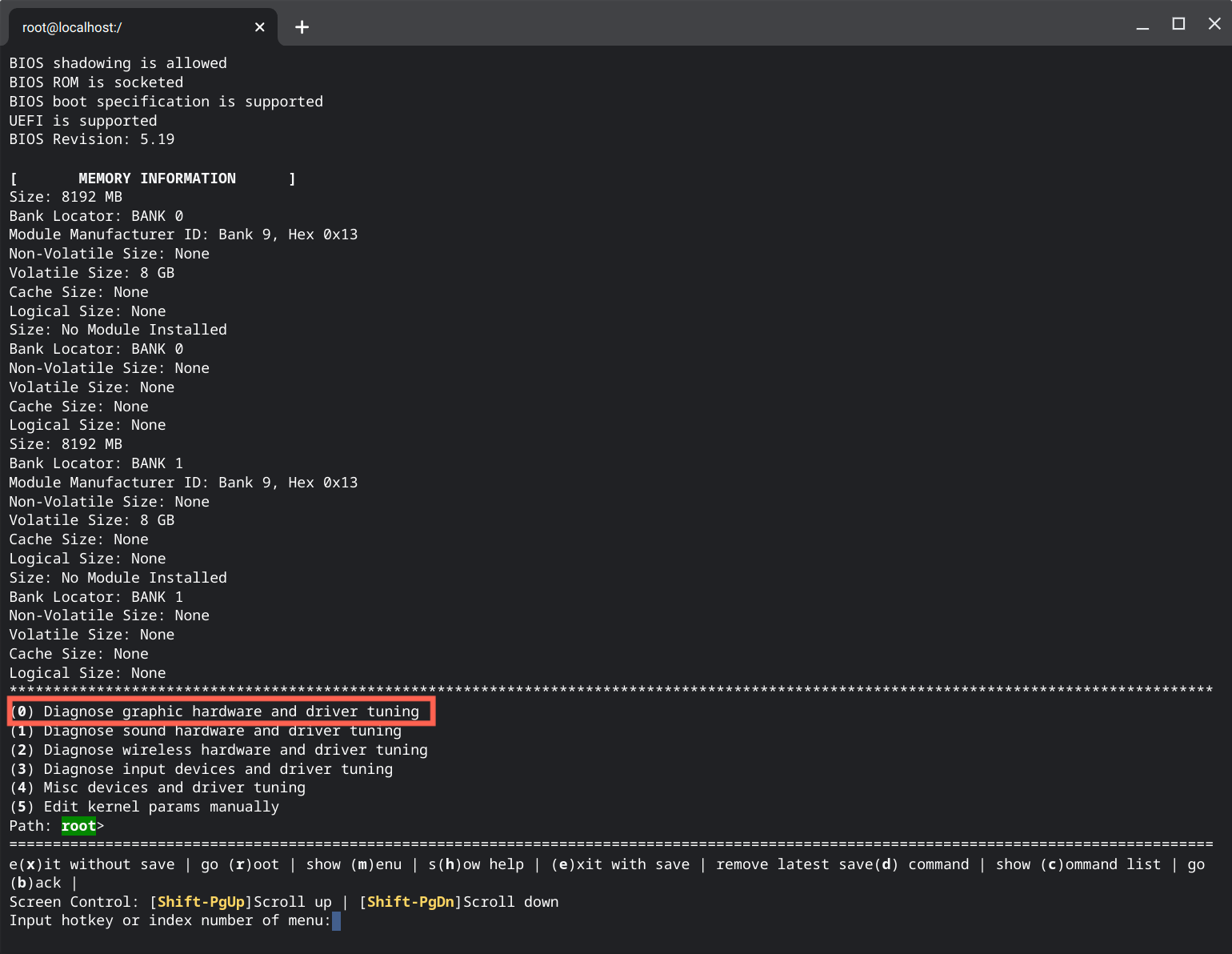
-
Digite
0e pressione Enter. O tipo de placa de vídeo usado pelo dispositivo será exibido na interface.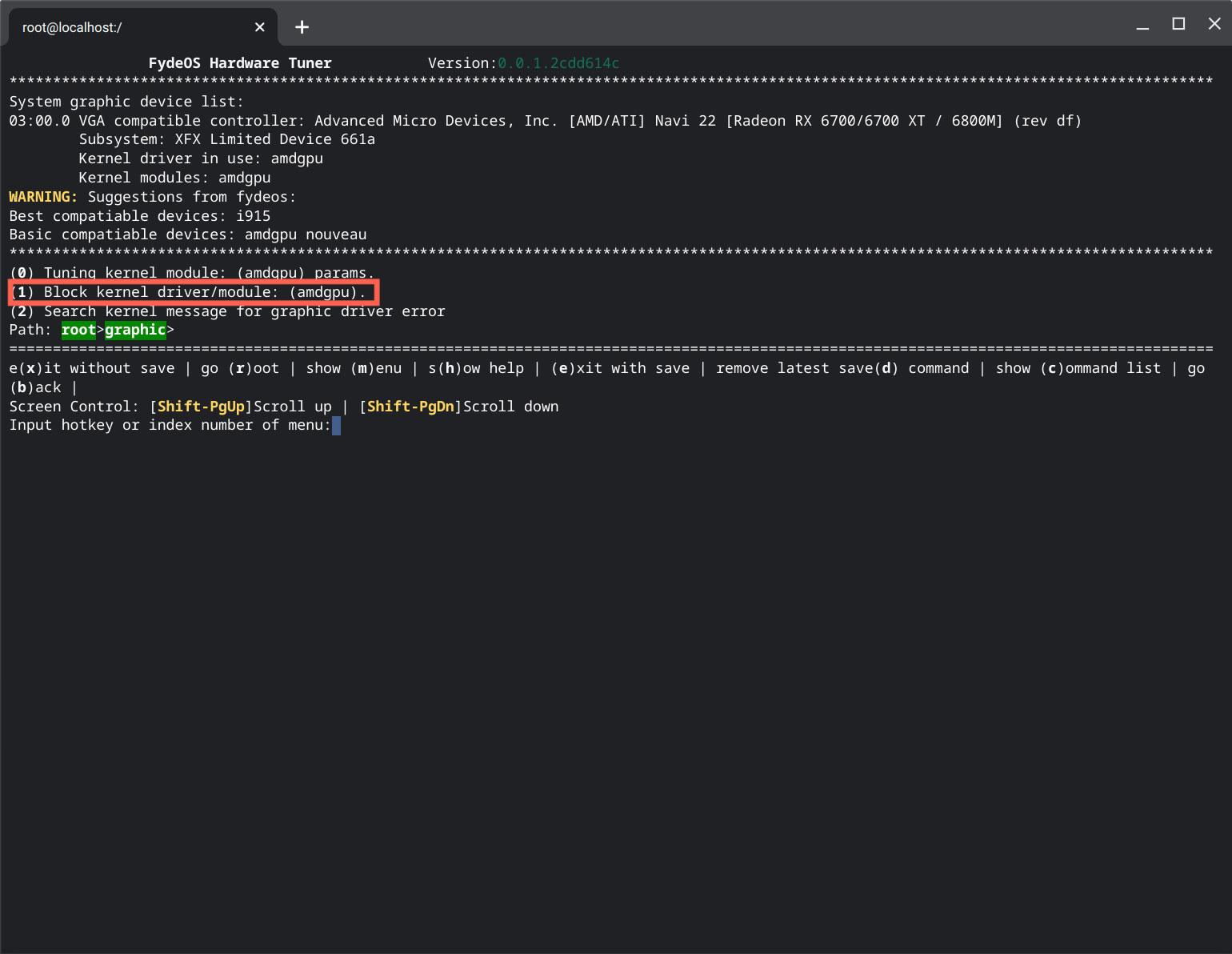
Estes são os códigos dos drivers para diferentes placas de vídeo:
- Placa de vídeo Intel:
i915 - Placa de vídeo AMD:
amdgpu - Placa de vídeo NVIDIA:
nouveau
Escolha a placa de vídeo que deseja desativar conforme suas necessidades.
- Placa de vídeo Intel:
-
Para desativar uma placa de vídeo, digite o número correspondente. Por exemplo, para desativar
amdgpu, digite1paraBlock kernel driver/module (amdgpu). -
Depois de concluir a desativação, reinicie o dispositivo.
Observação: não é possível desativar a placa de vídeo que está em uso no momento.
Solução de problemas de inicialização com placas de vídeo NVIDIA
Se o dispositivo com uma placa de vídeo NVIDIA não inicializar, você poderá ajustar manualmente o grub.cfg na imagem do FydeOS. Veja como:
- Monte a unidade flash USB que contém a imagem do FydeOS.
- Abra o arquivo
/boot/efi/boot/grub.cfgpara editá-lo. - Adicione
nouveau.modeset=0depois denoresumeno arquivo. - Salve as alterações.
Lembre-se de que sempre é possível desativar a placa de vídeo dedicada no BIOS, se essa opção estiver disponível. Caso contrário, o método do hwtuner descrito acima deverá funcionar na maioria dos dispositivos.