

Adicionar contêiner Arch Linux
Última atualização: 2025-11-12
Pré-requisitos
- Ative o subsistema Linux.
- Garanta uma conexão estável com a internet.
Criar o contêiner
-
Pressione
Control + Alt + Tpara abrir o terminal Crosh. -
Digite
vsh terminapara acessar o Vsh Termina. -
Execute o comando abaixo para criar um contêiner Arch:
Terminal window lxc remote add canonical-images https://images.lxd.canonical.com --protocol=simplestreamslxc launch canonical-images:archlinux archlinux --ephemeral -
Após a instalação, digite o comando abaixo para acessar o contêiner:
Terminal window lxc config set archlinux security.privileged truelxc exec archlinux -- bash
Configurar o contêiner
-
Digite
passwdpara definir a senha do root. -
Instale os pacotes necessários:
Terminal window yes y | pacman -Syu base-devel git gtk3 openssh xdg-utils xkeyboard-config base-devel git curl make neovim wl-clipboard fish base-devel fakeroot pacman-contrib wayland xorg-xwayland devtools dhclient sudo -
Adicione um nome de usuário e defina uma senha:
Terminal window sudo useradd -G wheel -m demosudo passwd demodemoé o nome de usuário padrão. Substitua-o conforme necessário. -
Para desativar a senha do sudo, execute:
Terminal window sudo sed -i 's/^# \(%wheel ALL=(ALL:ALL) ALL\)/\1/; s/^# \(%wheel ALL=(ALL:ALL) NOPASSWD: ALL\)/\1/' /etc/sudoers -
Digite
exitpara sair do contêiner Arch. -
Acesse novamente o terminal usando:
Terminal window lxc exec archlinux su - demo -
Instale
cros-container-guest-tools-git:Terminal window git clone https://aur.archlinux.org/yay.gitcd yayyes y | makepkg -siyay -S cros-container-guest-tools-gitexit
Adicionar ArchLinux ao Terminal
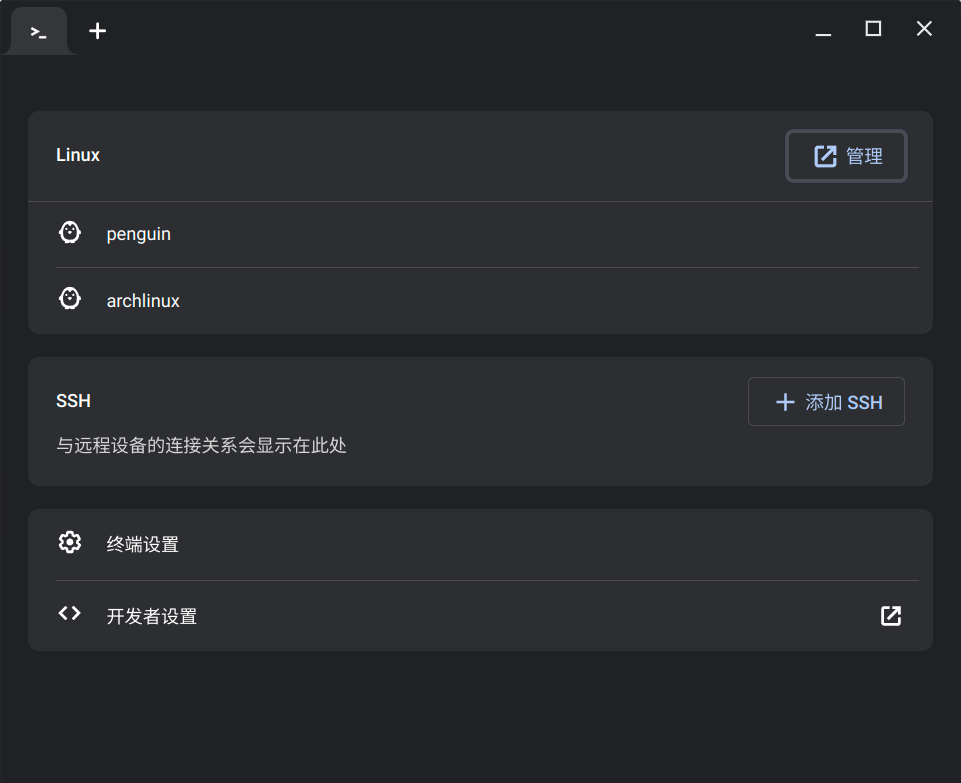
-
Abra o navegador Chromium e digite
chrome://flags. Encontre e ative a flag#crostini-multi-container. -
Em “Configurações”, clique em “Desenvolvedores” e depois em “Gerenciar contêineres extras”. Digite o nome do contêiner e clique em “Criar”.
-
Defina o nome do contêiner como
archlinuxe clique em “Criar”. -
Reinicie o FydeOS.
Verificar a rede
-
Verifique a configuração da rede digitando:
Terminal window ip -4 a show dev eth0 -
Se não houver resposta, execute:
Terminal window sudo dhcpcd eth0sudo pacman -S dhclientsudo systemctl disable systemd-networkdsudo systemctl disable systemd-resolvedsudo unlink /etc/resolv.confsudo touch /etc/resolv.confsudo systemctl enable dhclient@eth0sudo systemctl start dhclient@eth0
Substituir opcionalmente o contêiner Penguin padrão pelo Arch
-
Inicie o Crosh e digite:
Terminal window vsh termina -
Execute o comando abaixo para substituir o contêiner:
Terminal window lxc stop archlinuxlxc stop penguinlxc rename penguin debianlxc rename arch penguinlxc stop --force archlinux