

Inicialização dupla do FydeOS
Última atualização: 2023-07-18
Observação: Este guia é mais indicado para usuários familiarizados com gerenciamento de sistemas operacionais. Para suporte, visite a Comunidade FydeOS.
0. Preparação
Este guia explica como instalar FydeOS como um sistema operacional secundário, mantendo seu sistema principal intacto.
Requisitos
- PC 64 bits: é necessário inicialização UEFI.\
- Sistema operacional existente: Windows, macOS ou Linux deve estar instalado.\
- Particionamento GPT: seu disco deve usar GPT com pelo menos 10 GB de espaço livre.\
- Imagem FydeOS: baixe FydeOS for PC v5.3 ou posterior.
1. Alocando espaço em disco
Crie pelo menos 10 GB de espaço livre para FydeOS. Siga as instruções do seu sistema operacional:
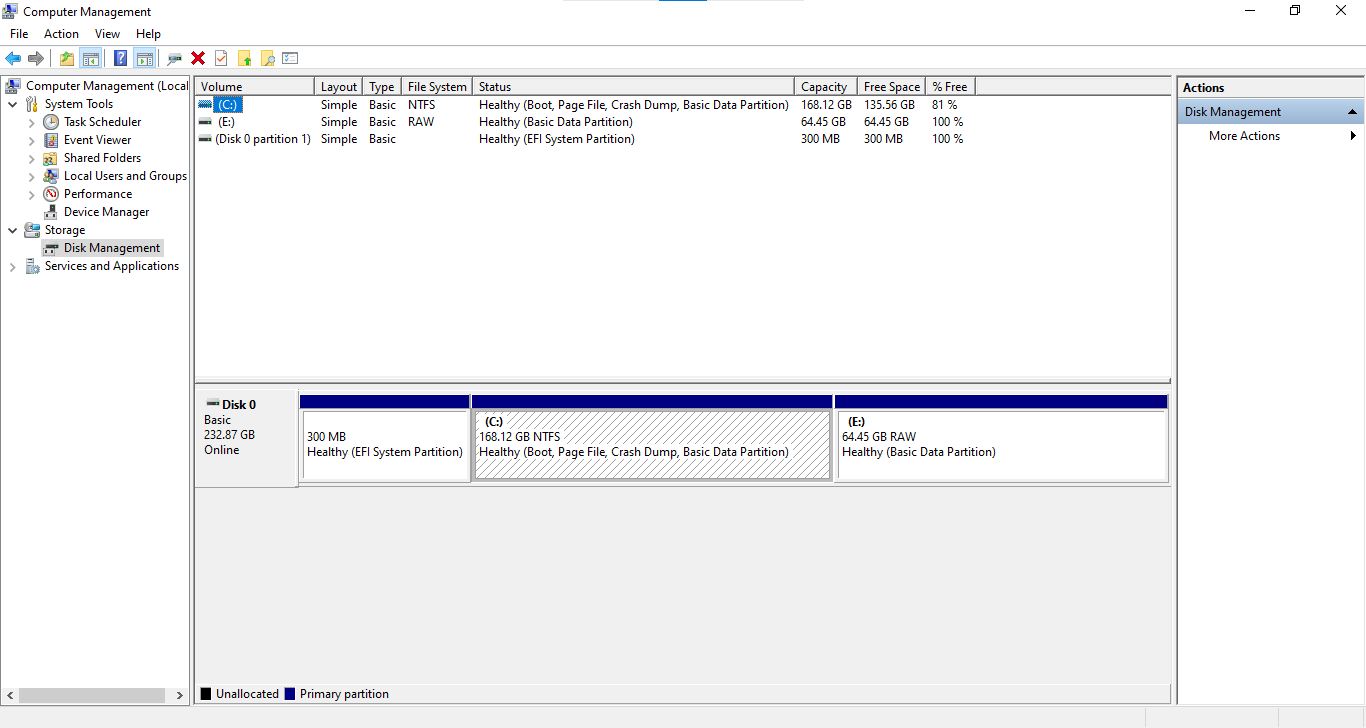
- Abra o Gerenciamento de Disco:
Inicie “Gerenciamento do Computador” e navegue até Armazenamento > Gerenciamento de Disco.
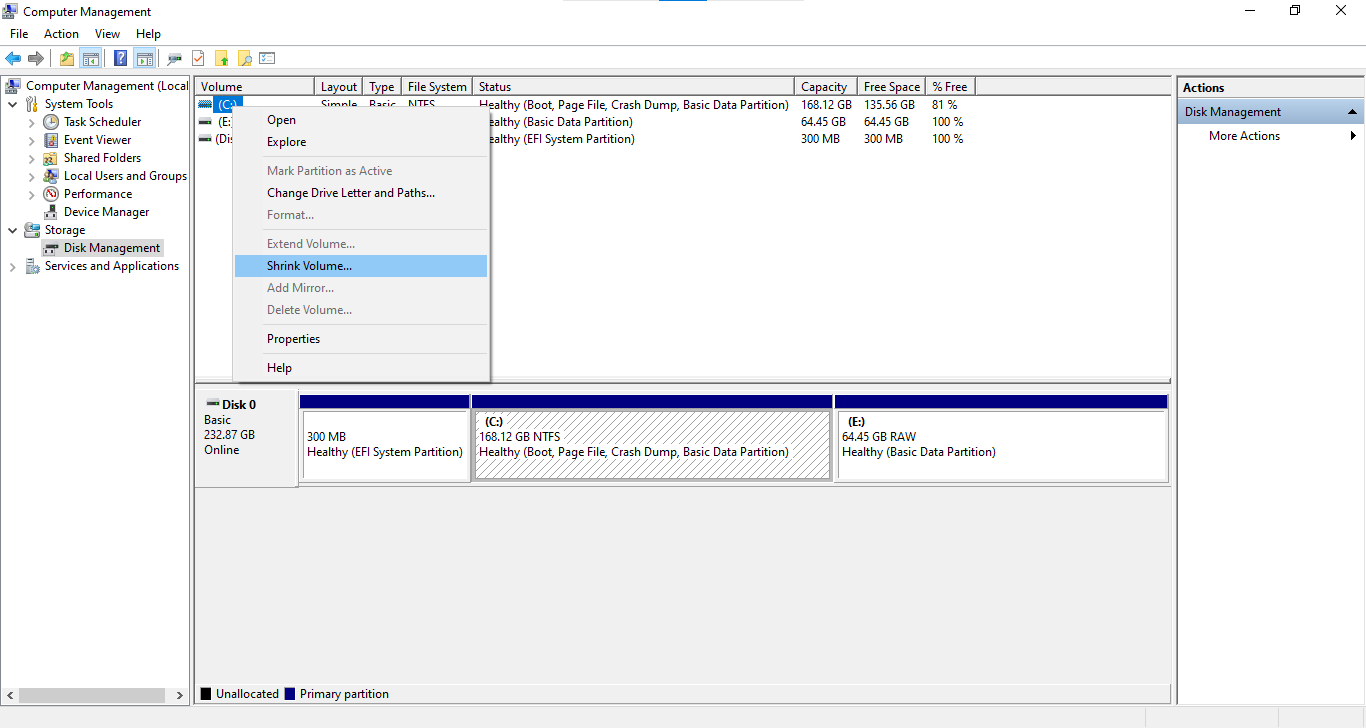
- Reduza sua partição principal:
Clique com o botão direito na unidade principal (normalmente C:) e selecione “Diminuir volume”.
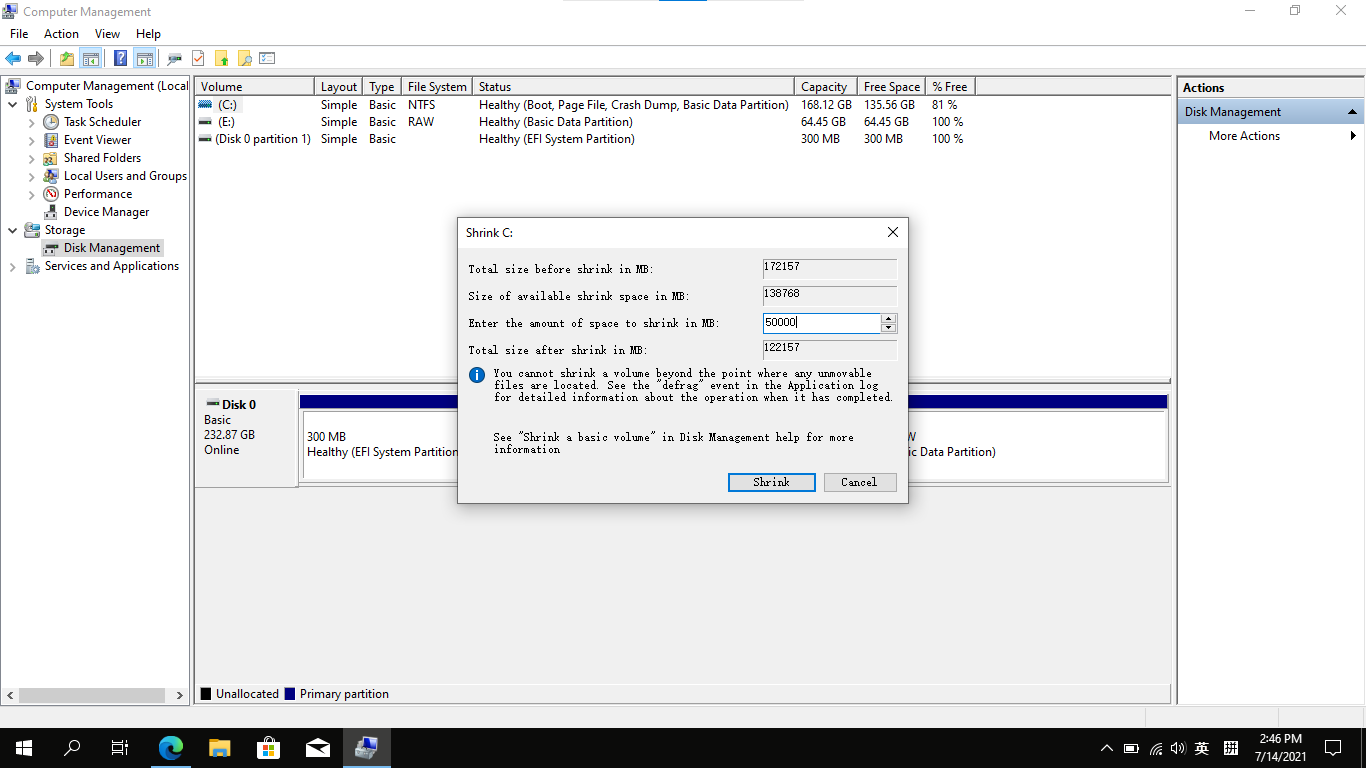
- Defina o tamanho da redução:
Insira pelo menos 20 GB (20480 MB) e clique em “Diminuir”.
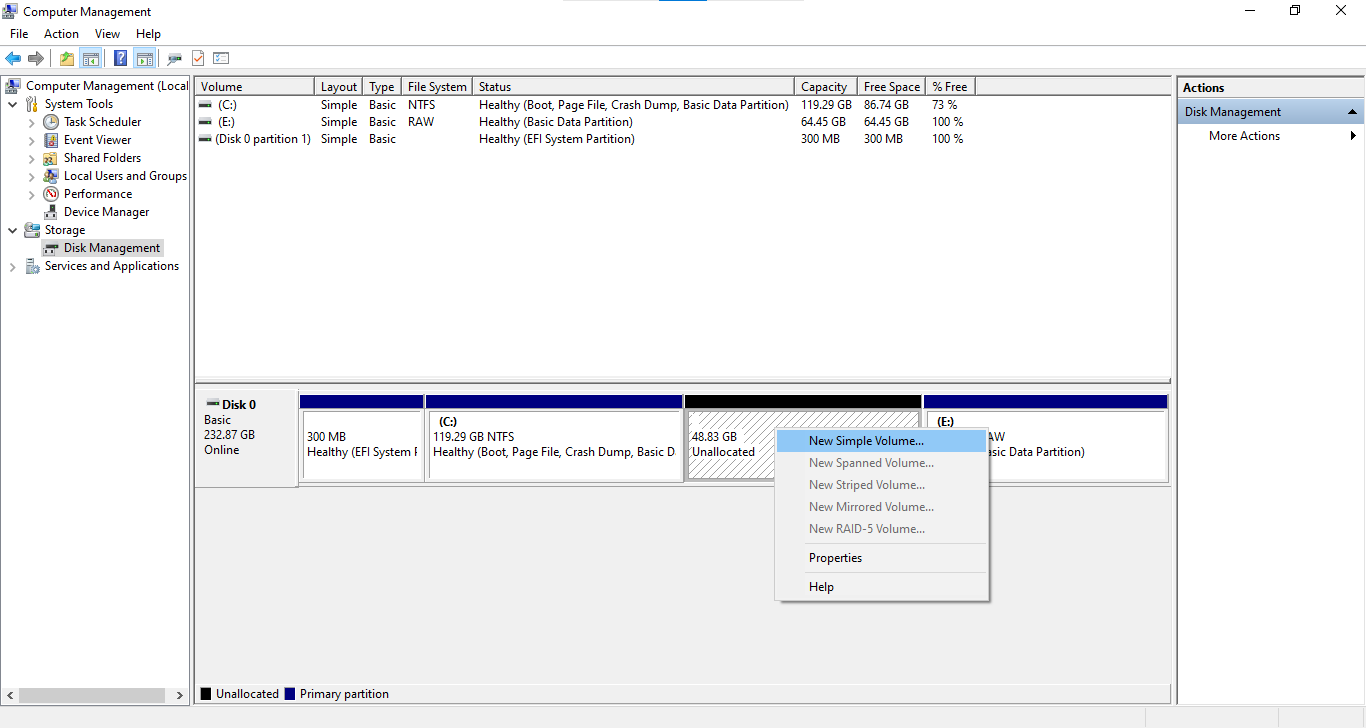
- Crie um novo volume:
Clique com o botão direito no espaço não alocado e escolha “Novo volume simples”.
- Use as configurações padrão:
Aceite o tamanho padrão e selecione “Não atribuir uma letra de unidade”.
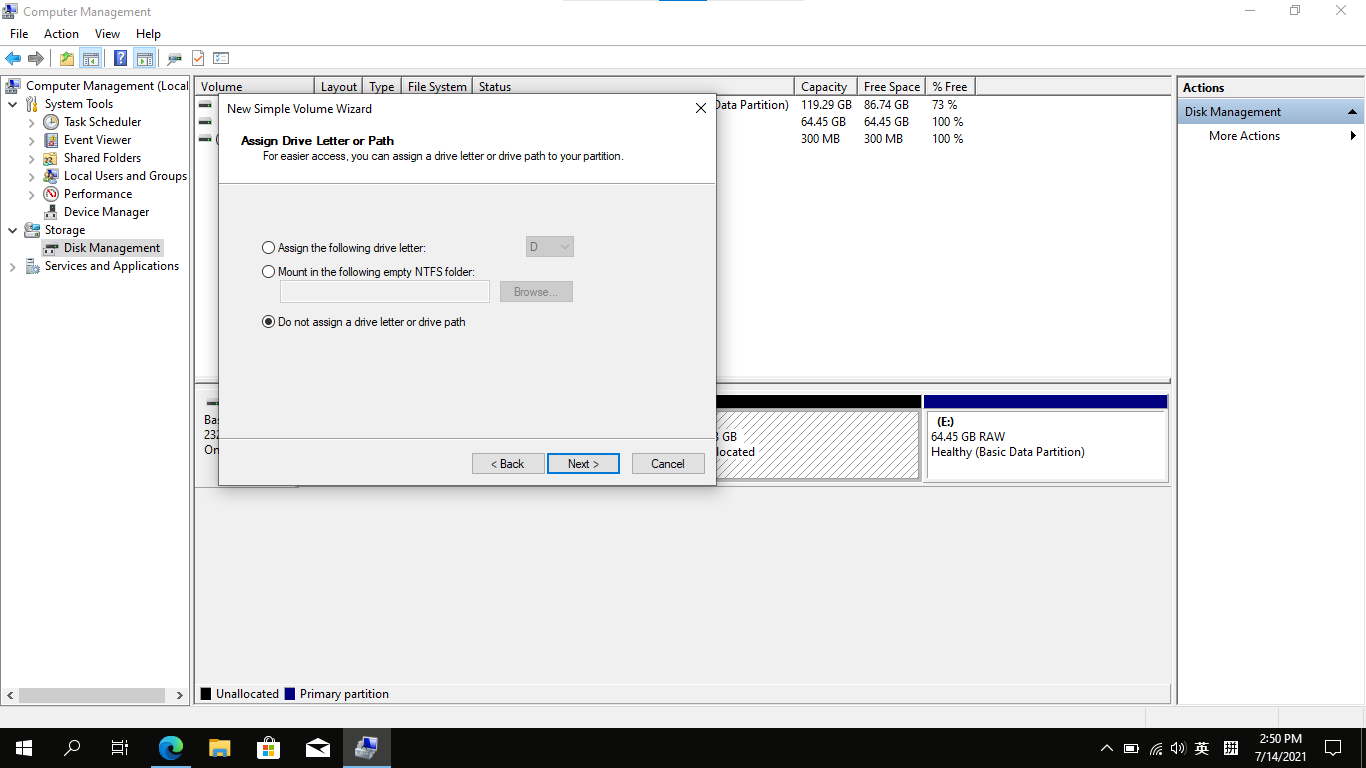
- Concluir:
Conclua o assistente para criar sua nova partição.
- Abra o Utilitário de Disco:
Inicie o Utilitário de Disco em Aplicativos > Utilitários ou pelo Launchpad.
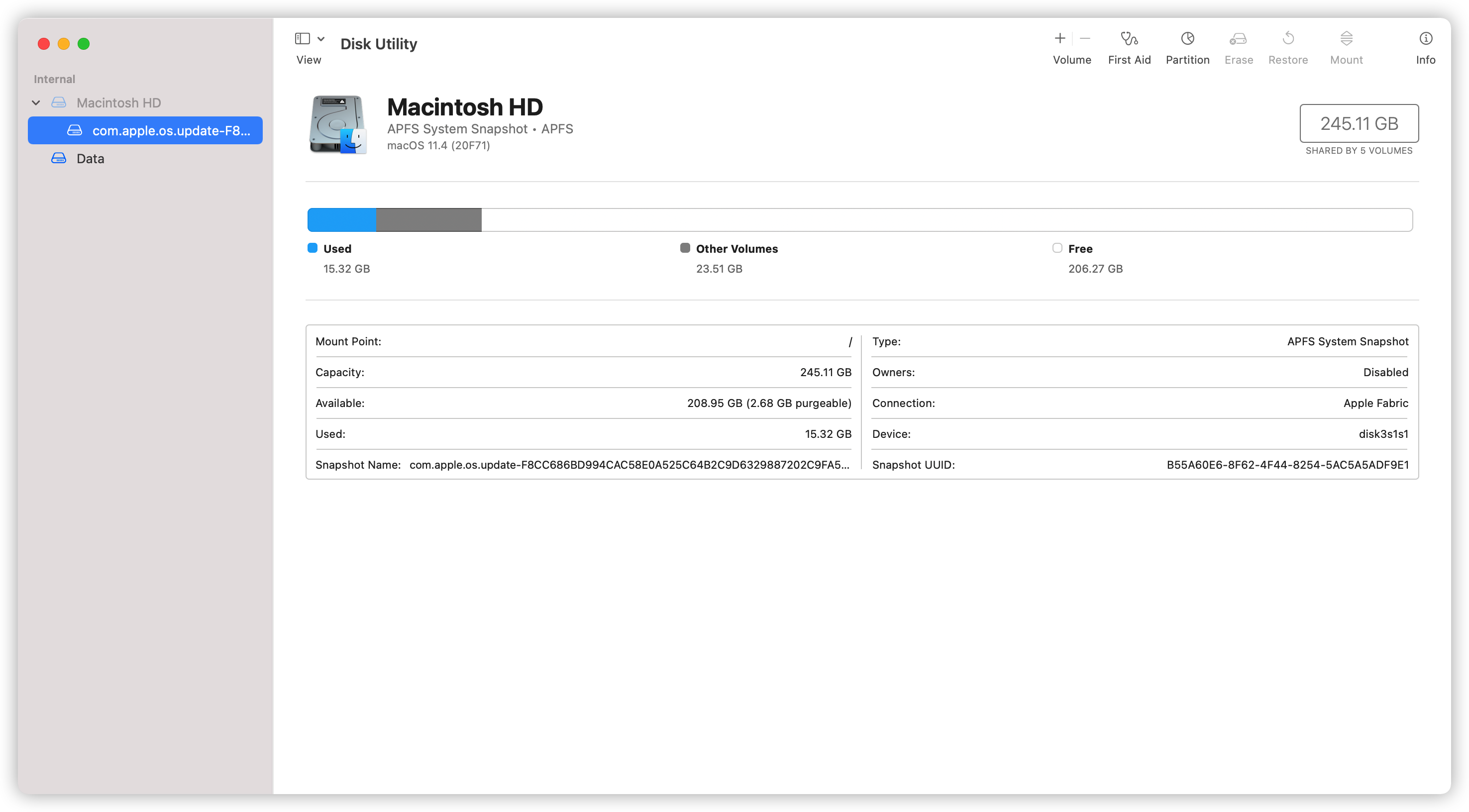
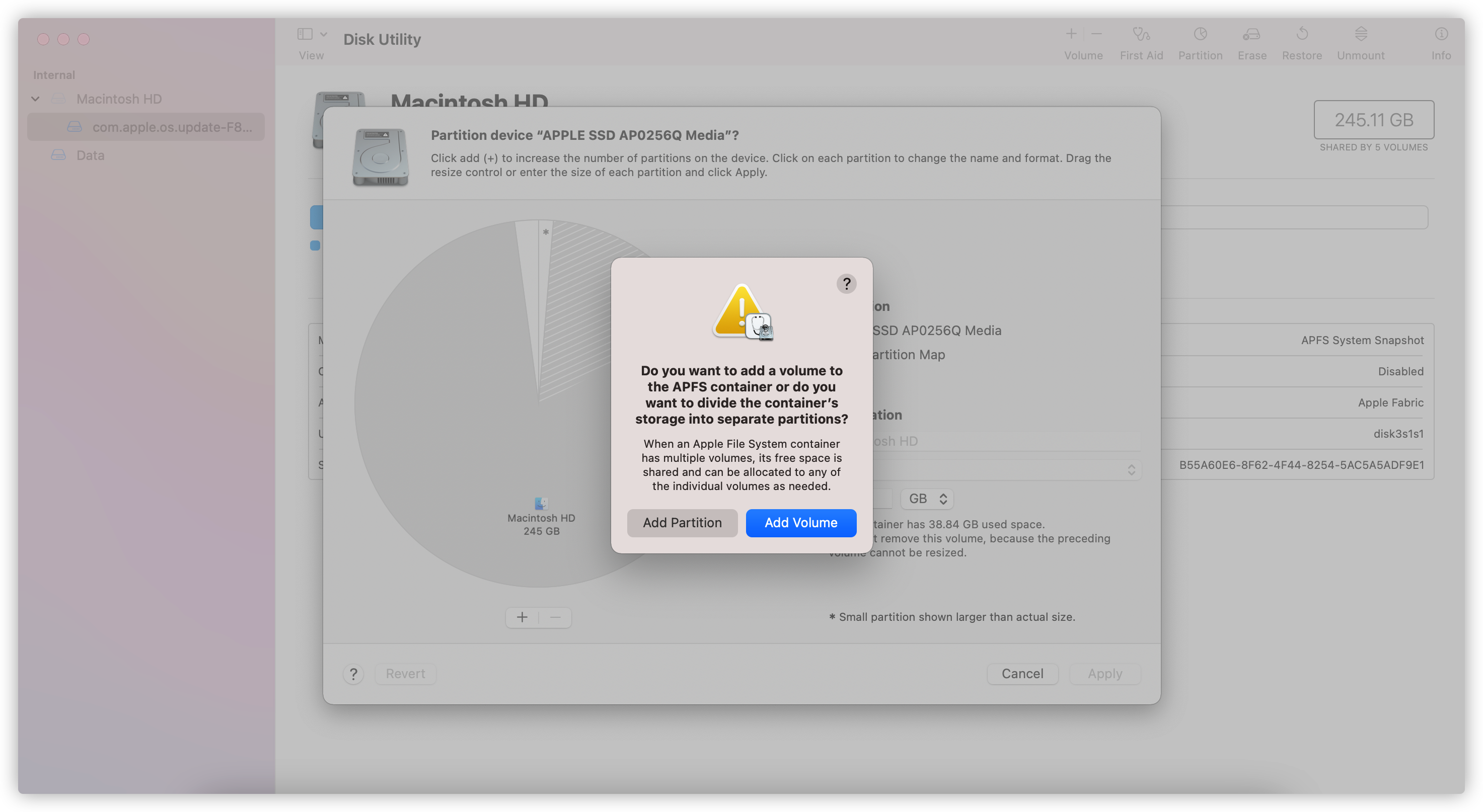
- Entre no modo de partição:
Selecione sua unidade principal e clique em “Particionar”. Escolha “Adicionar partição” (não “Adicionar volume APFS”).
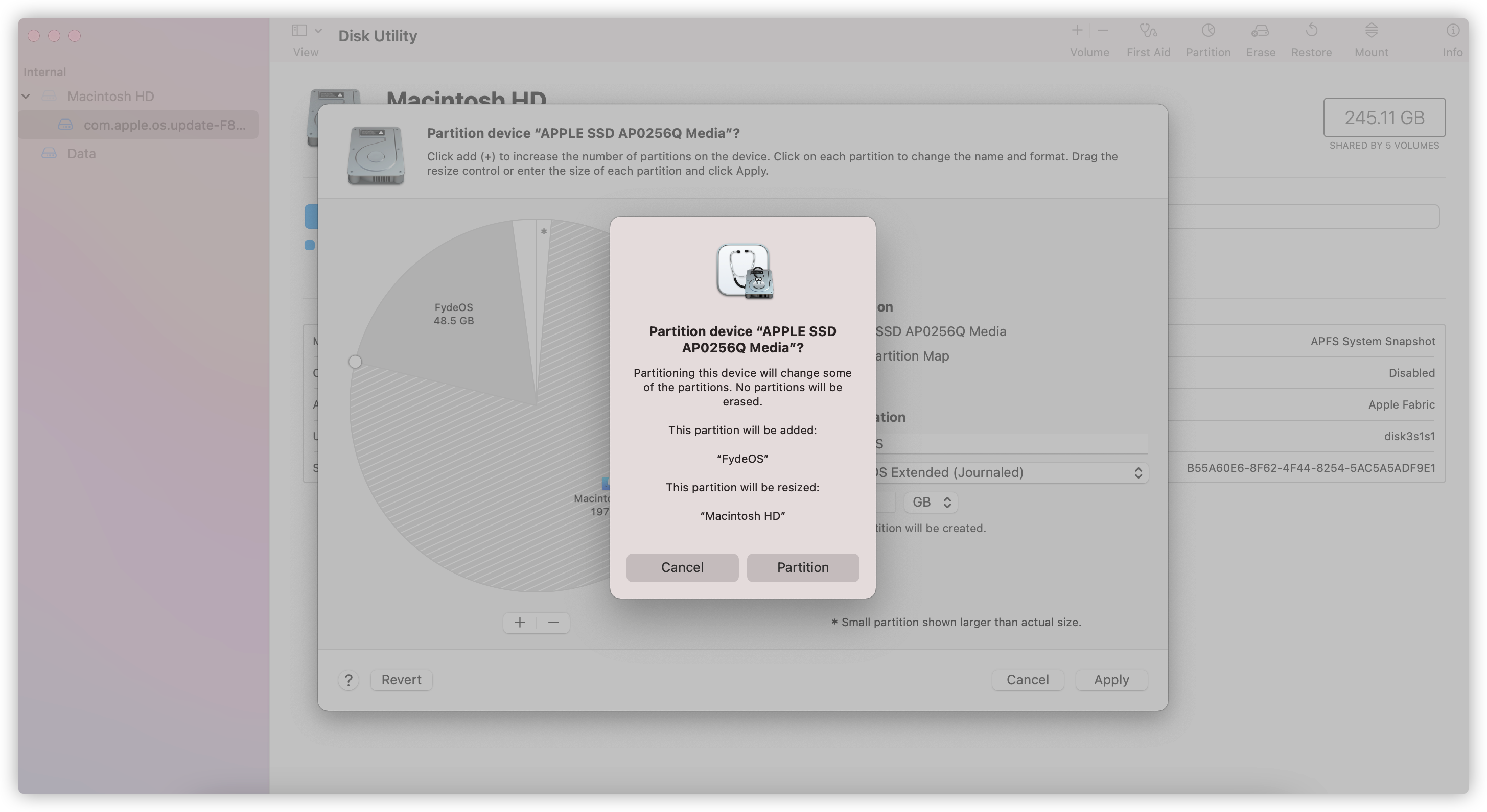
- Configure a partição:
Clique em “+”, dê um nome a ela (por exemplo, FydeOS), escolha Mac OS Extended (Journaled) e aloque pelo menos 20 GB.
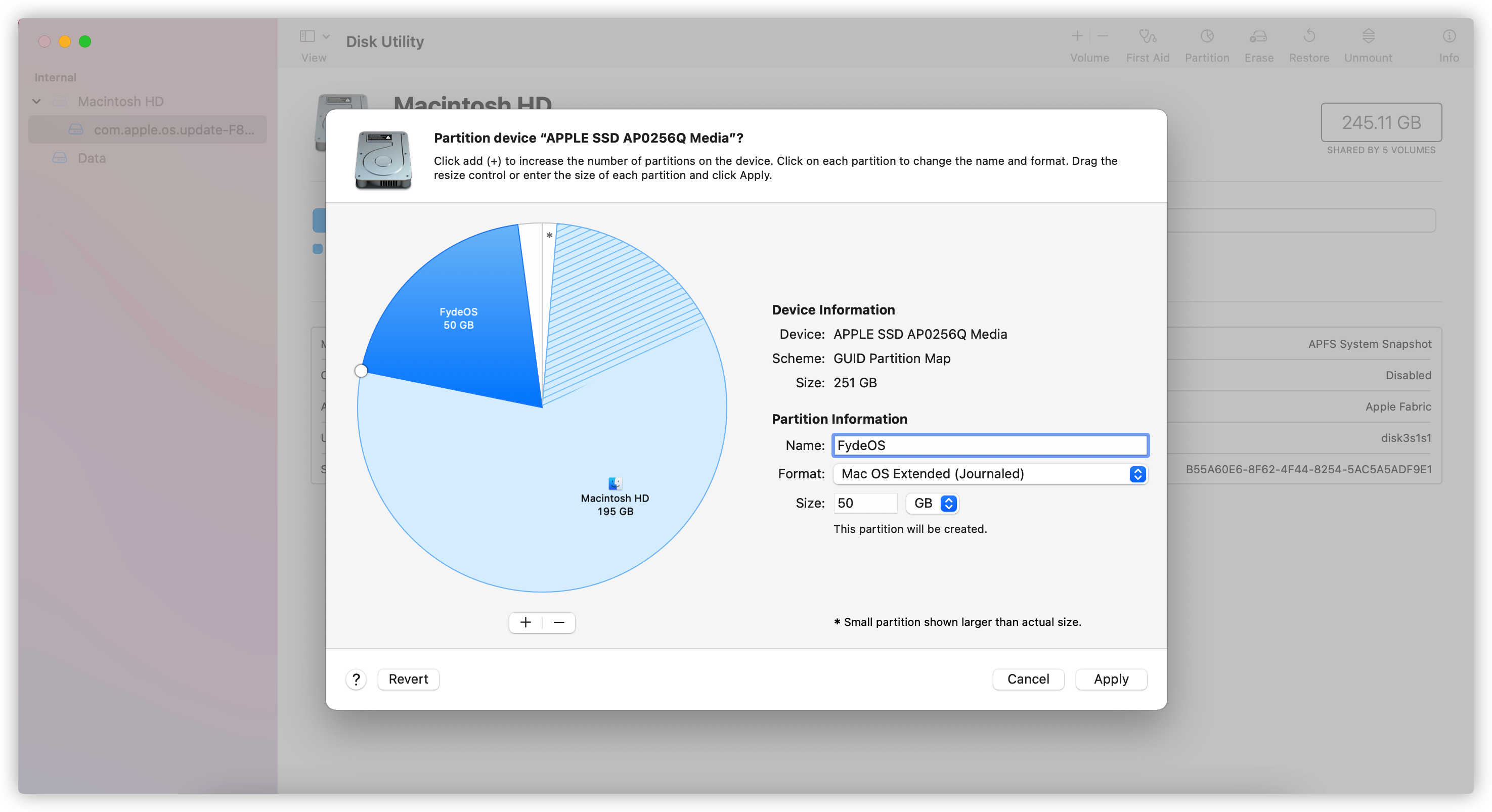
- Aplique as alterações:
Clique em “Aplicar” e depois confirme clicando em “Particionar”.
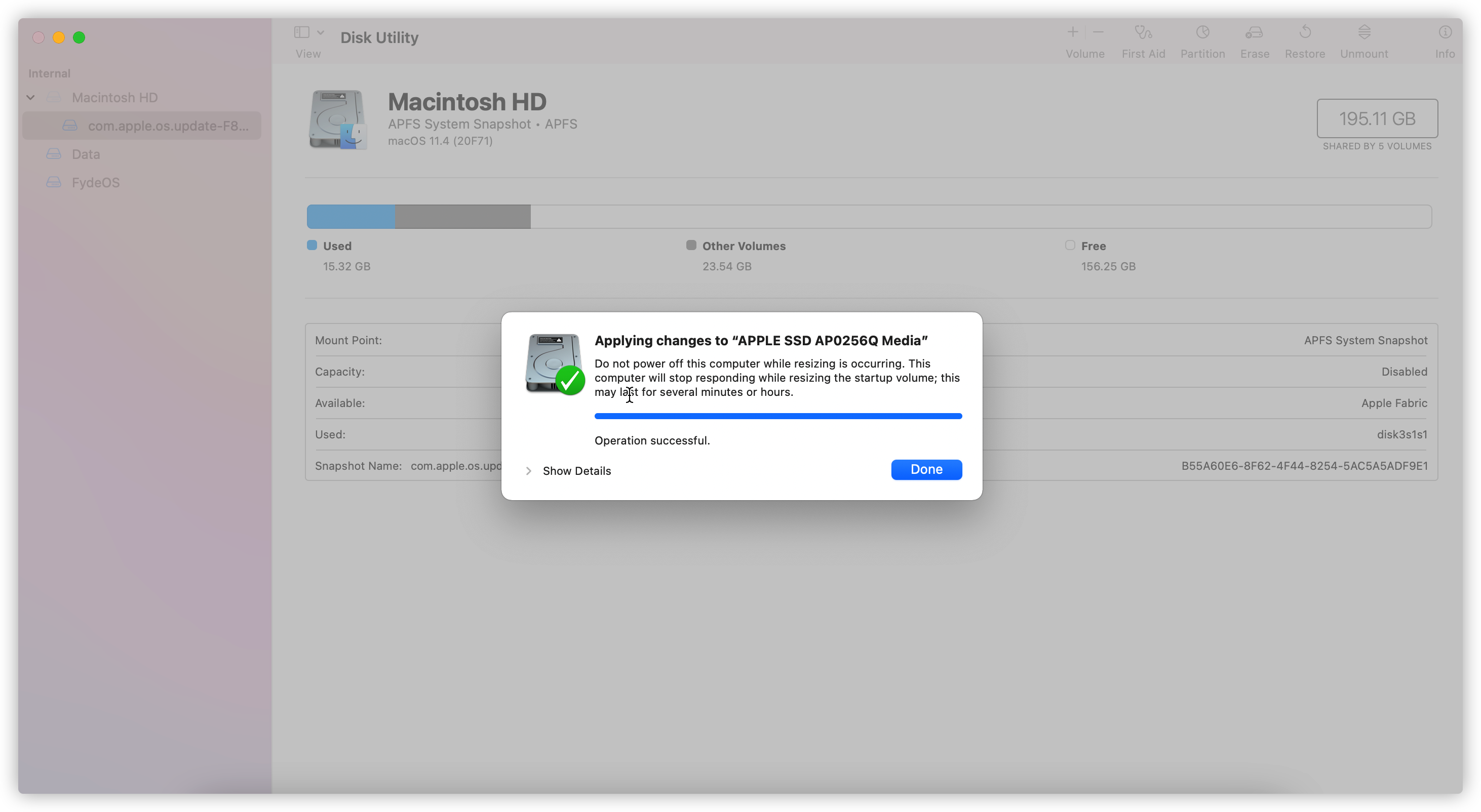
- Concluir:
Aguarde o Utilitário de Disco terminar e depois clique em “Concluído”.
Use sua ferramenta de particionamento preferida (por exemplo, gparted ou fdisk) para criar uma nova partição primária de pelo menos 10 GB.
2. Inicializando FydeOS pelo USB
Grave a imagem FydeOS em uma unidade USB e inicialize por ela. Siga as instruções na tela para verificar a compatibilidade de hardware. Para detalhes completos, consulte este guia.
3. Instalando FydeOS
Assim que FydeOS for inicializado pelo USB, instale-o da seguinte forma:
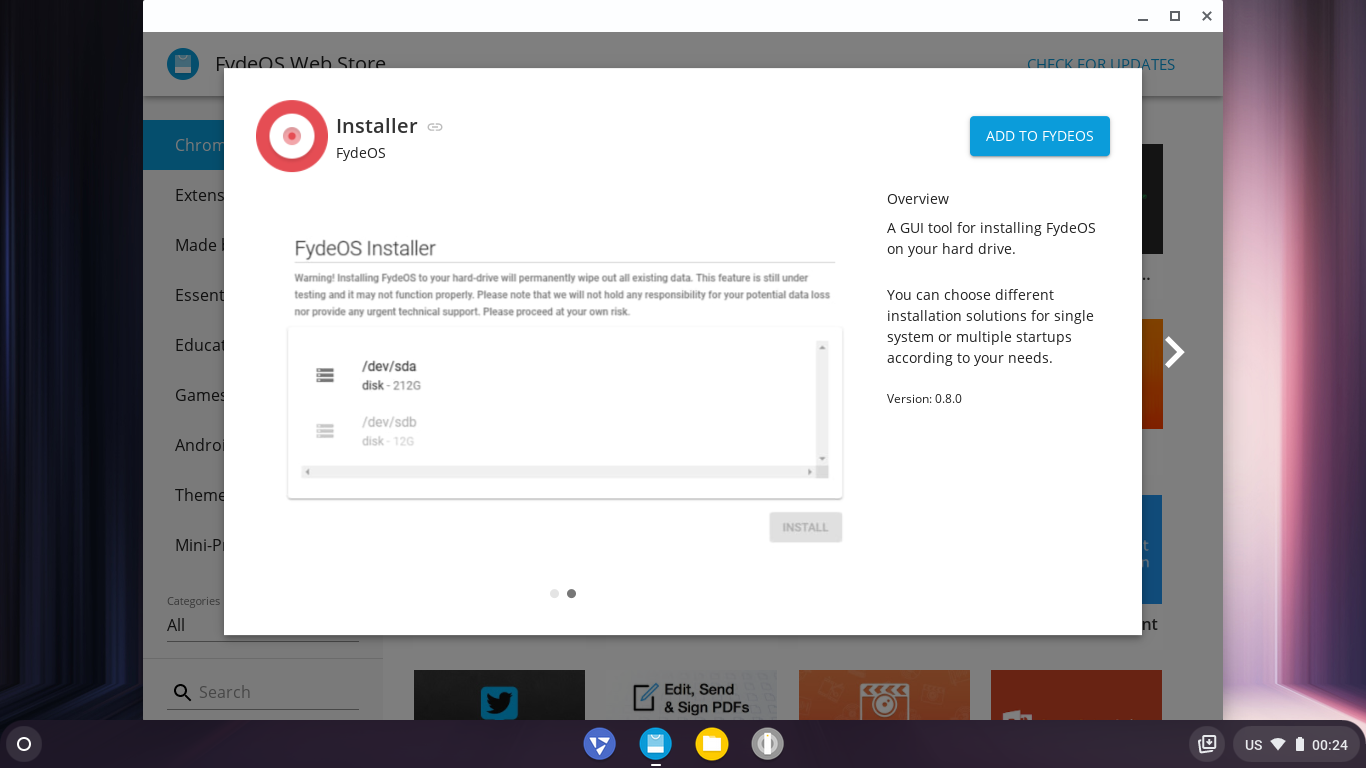
- Abra o instalador:
Abra a “FydeOS Web Store”, localize o aplicativo “Installer” e adicione-o.
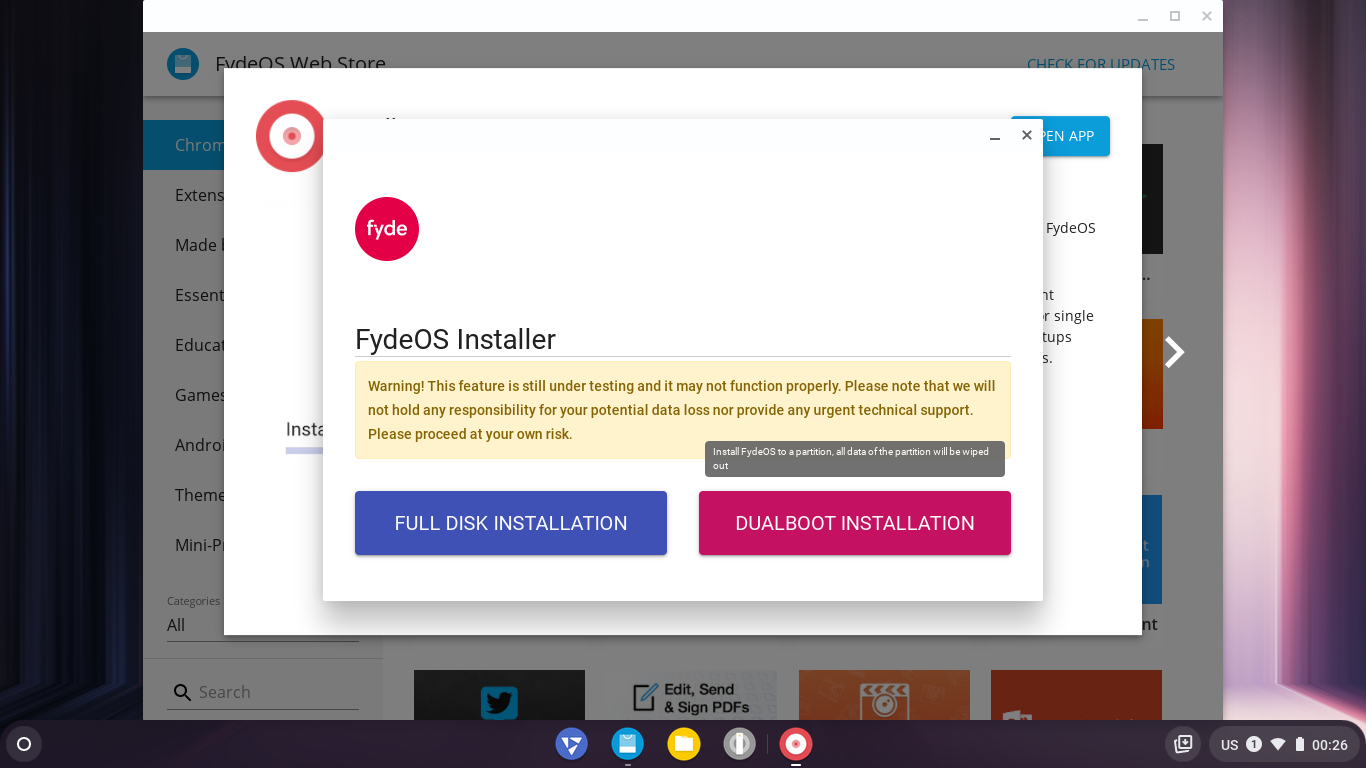
- Selecione a instalação em dual boot:
Inicie o instalador e escolha “Instalação em dual boot”.
- Escolha o disco de destino:
Em “Select System Partition”, selecione seu disco rígido (por exemplo,nvme0n1).
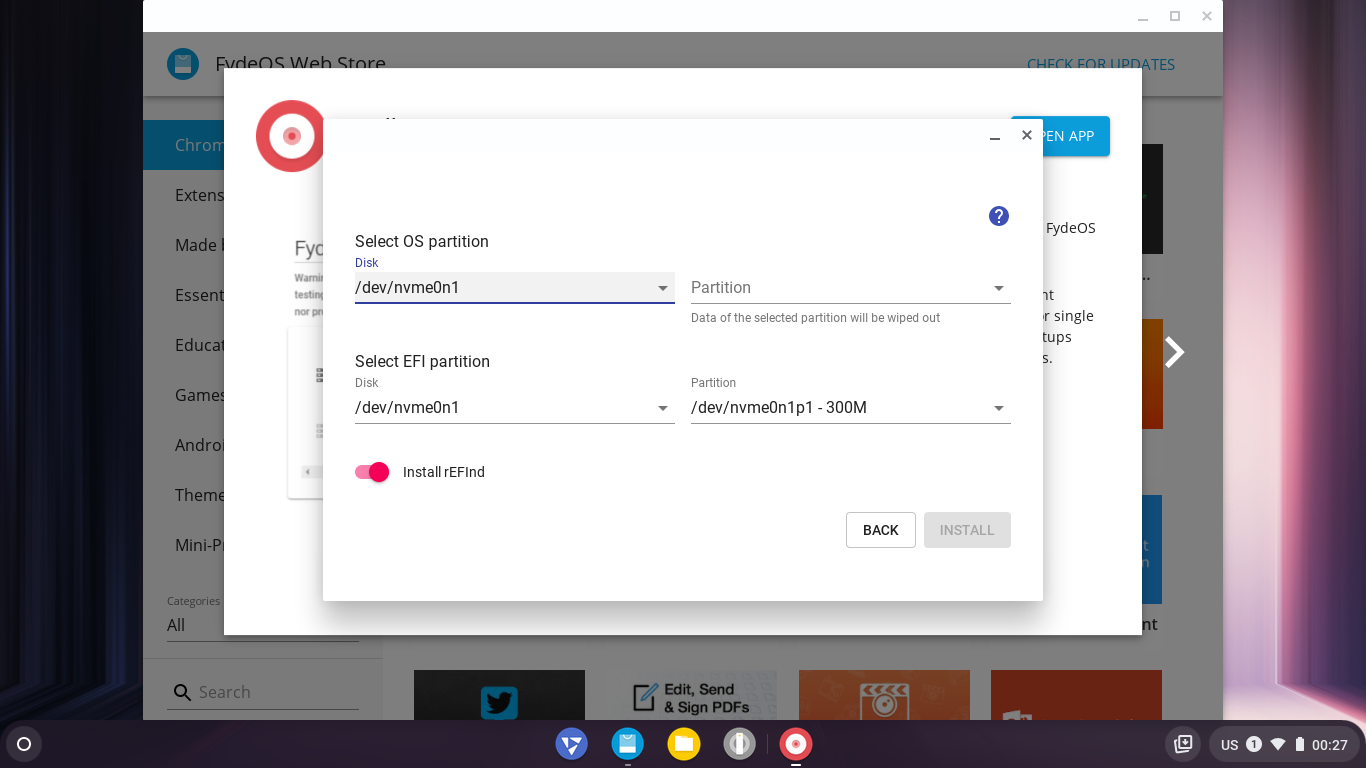
- Selecione a partição FydeOS:
No menu suspenso de partições, escolha a que você criou. Verifique novamente antes de prosseguir. - Selecione a partição EFI:
Escolha a partição EFI, geralmente no mesmo disco.
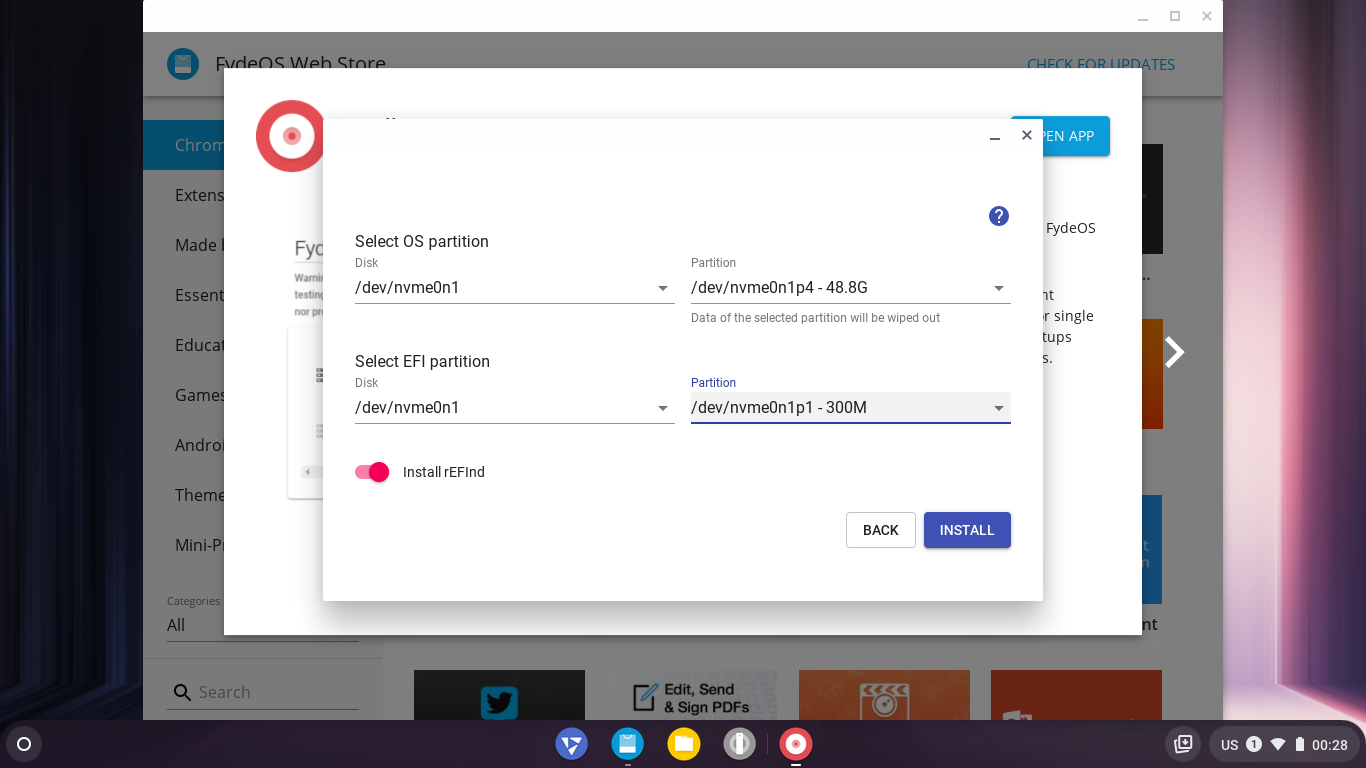
- Instale o rEFInd (opcional):
Ative “Install rEFInd” para adicionar um gerenciador de inicialização, se necessário. - Inicie a instalação:
Clique em “Install”, verifique suas configurações e confirme para iniciar.
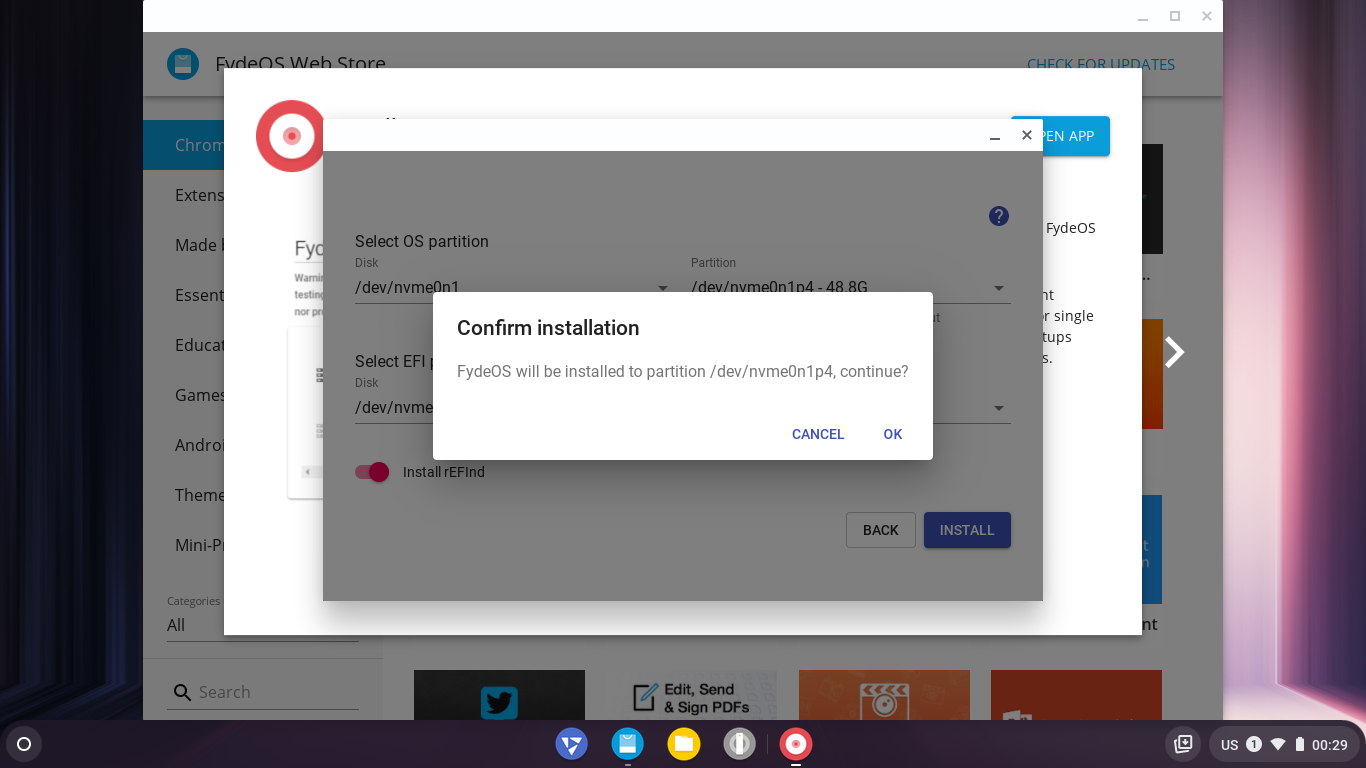
- Aguarde a conclusão:
Acompanhe o progresso (até 30 minutos, dependendo da velocidade do disco).
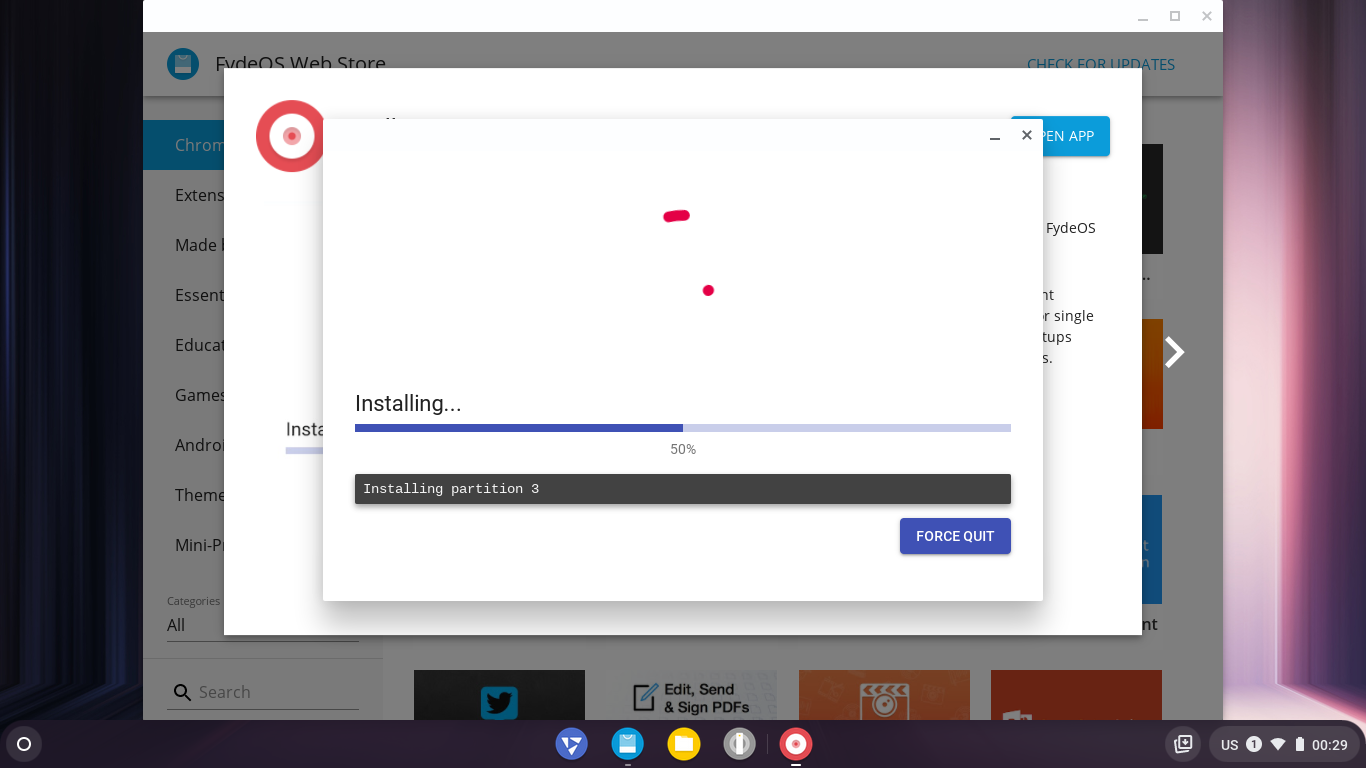
- Reinicie:
Quando a instalação terminar, clique em “Restart” para inicializar seu novo FydeOS.
4. Escolhendo seu sistema operacional na inicialização
- Se o rEFInd estiver instalado, um menu de inicialização aparecerá na reinicialização, use as teclas de seta para selecionar seu sistema operacional.\
- Se estiver usando outro gerenciador de inicialização, configure-o para incluir FydeOS.
Perguntas frequentes
Quanto tempo a instalação leva?
Cerca de 10 minutos, dependendo do seu hardware.
Meus dados serão perdidos?
Aviso: o instalador formata a partição FydeOS e modifica a partição EFI, mas os outros dados permanecem intactos. Sempre faça backup dos dados importantes primeiro.
Há suporte para atualização OTA?
Sim, FydeOS oferece suporte a atualizações OTA no modo dual boot.
E se eu encontrar problemas?
Documente todas as mensagens de erro e consulte a Comunidade FydeOS para obter ajuda.
Posso instalar outro sistema operacional depois?
Com certeza, basta ajustar suas partições conforme necessário.
Como removo FydeOS?
Formate a partição onde FydeOS está instalado para recuperar o espaço.