

Ativando fake-kms no Raspberry Pi
Última atualização: 2024-03-13
O guia ou receita a seguir exige acesso ao shell na sua instalação do FydeOS; portanto, o modo de desenvolvedor deve estar ativado. Se for necessário alterar um arquivo de sistema, você também precisará desativar a verificação do sistema de arquivos raiz.
Este guia foi desenvolvido especificamente para dispositivos Raspberry Pi executando os seguintes sistemas operacionais:
- FydeOS for SBC - Raspberry Pi 5/400/4B
- openFyde for Raspberry Pi 4B
- Chromium OS for Raspberry Pi
Nosso objetivo é ativar o fake-kms modificando o arquivo de configuração config.txt. Apresentamos dois métodos distintos para esta tarefa. Escolha o que melhor atende às suas necessidades.
Método 1: Modificação da configuração do sistema
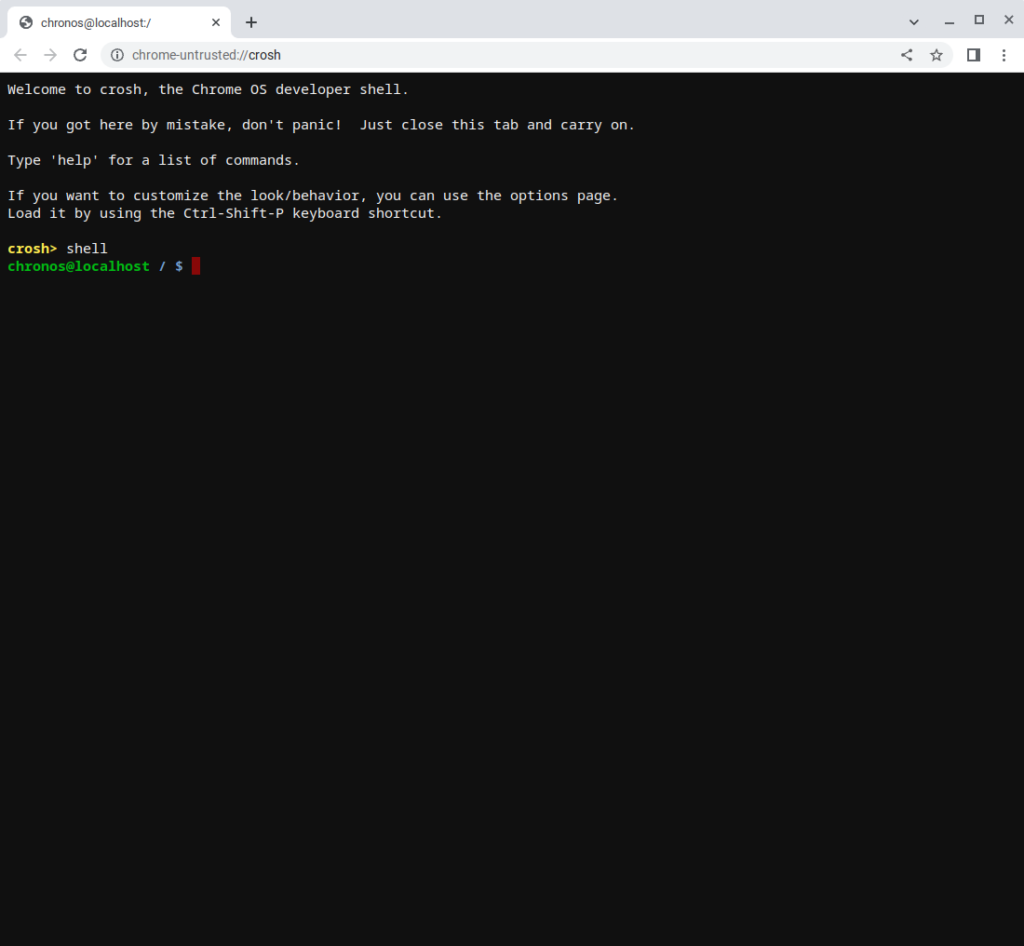
Etapa 1: acessar o shell
- Inicialize o seu Chromium OS em um Raspberry Pi com uma configuração de tela diferente para visualizar a interface.
- Pressione
ctrl+alt+tpara abrir ocrosh. - Digite
shellpara entrar no shell.
Etapa 2: modificar a configuração
-
Use o seguinte comando para acessar o arquivo de configuração:
Terminal window sudo edit-pi-config -
Role para baixo até encontrar
dtoverlaye modifique-o da seguinte forma:Terminal window dtoverlay=vc4-fkms-v3d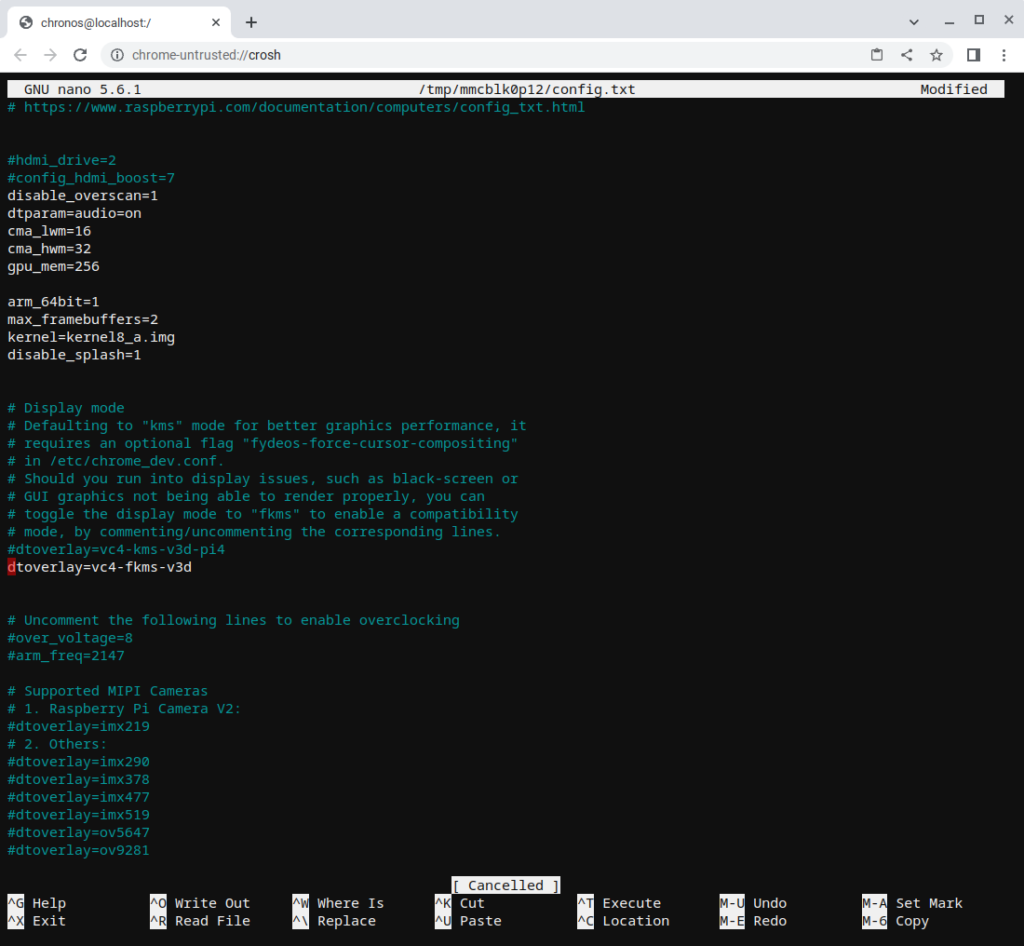
-
Pressione
ctrl+xe digiteypara salvar as alterações.
Etapa 3: reiniciar o sistema
Digite o seguinte comando para reiniciar o sistema:
rebootMétodo 2: Modificação da imagem
Este método envolve modificar a imagem diretamente em uma máquina Linux, montando sua partição 12 e alterando a configuração.
Etapa 1: extrair o firmware
-
Substitua a seção
<version_string>pelo nome do seu firmware. -
Use o seguinte comando para extrair o firmware:
Terminal window xz -d chromiumos_image_<version_string>.img.xz
Etapa 2: mapear a partição da imagem
Execute o seguinte comando para mapear a partição da imagem:
sudo kpartx -a chromiumos_image_<version_string>.imgEtapa 3: verificar a partição de loop
-
Use o seguinte comando para exibir a partição da imagem:
Terminal window sudo kpartx -l chromiumos_image_<version_string>.img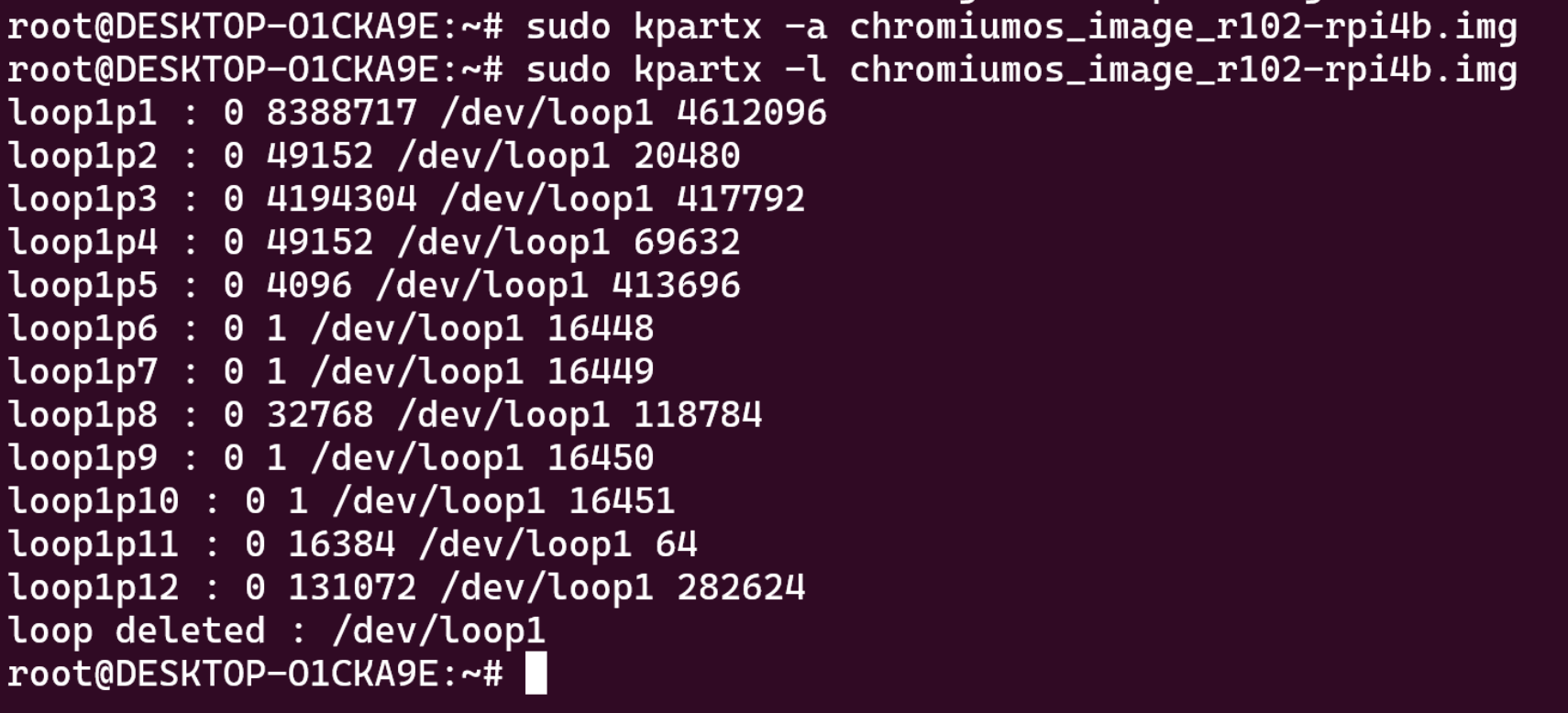
-
Use os seguintes comandos para confirmar sua partição de loop:
Terminal window cd /dev/mapper/ls
Etapa 4: montar a partição
Use os seguintes comandos para montar loop0p12 como crosp12:
sudo mkdir /mnt/crosp12sudo mount -t msdos /dev/mapper/loop0p12 -o rw /mnt/crosp12Etapa 5: modificar a configuração
-
Use o seguinte comando para acessar o arquivo:
Terminal window sudo nano /mnt/crosp12/config.txt -
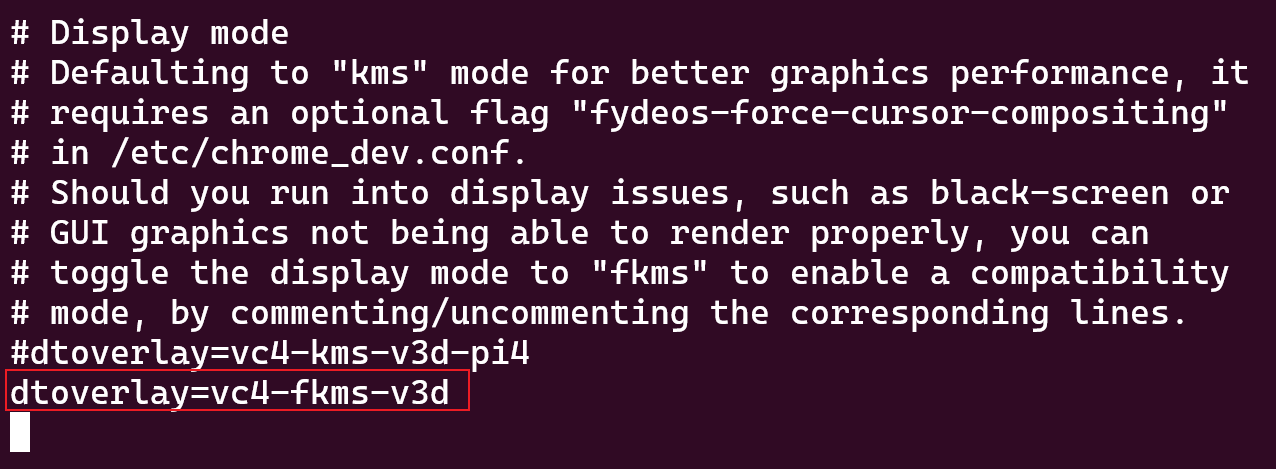
Role para baixo até encontrar
dtoverlaye modifique-o da seguinte forma:Terminal window dtoverlay=vc4-fkms-v3d
- Pressione
ctrl+xe digiteypara salvar as alterações.
Etapa 6: remover o mapa da partição
Use o seguinte comando para apagar o mapa da partição:
sudo kpartx -d chromiumos_image_<version_string>.imgSeguindo estas etapas, você pode ativar com sucesso o fake-kms no seu dispositivo Raspberry Pi. Escolha o método que melhor se adapta ao seu nível de conhecimento técnico e conforto.