

Alternar entre os modos tablet e notebook
Última atualização: 2023-07-18
Este guia completo foi pensado para usuários do FydeOS que desejam alternar manualmente entre os modos tablet e teclado. Vamos mostrar dois métodos diferentes para fazer isso.
Método 1: usando as Configurações do FydeOS
-
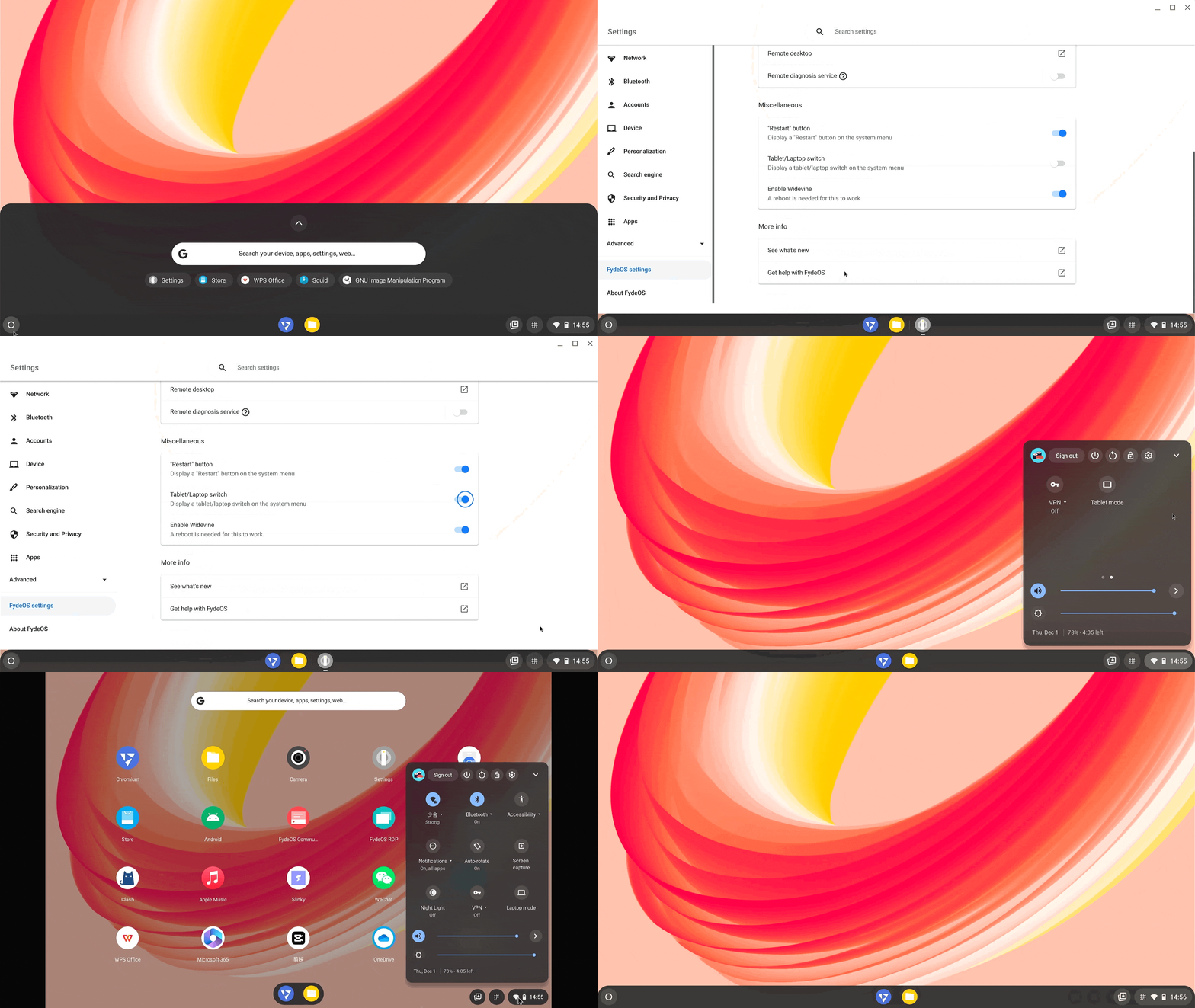
Acessar as Configurações: Comece abrindo o
Settingsno seu dispositivo. -
Navegar até as Configurações do FydeOS: No menu de configurações, selecione
FydeOS settings. -
Ativar a opção: Procure a opção
Tablet/Laptop switche ative-a.Com essa configuração ativada, você pode alternar facilmente entre os modos Tablet e Notebook pela barra de menus.
Método 2: usando o navegador Chromium
-
Abrir o navegador Chromium: Inicie o navegador Chromium no seu dispositivo.
-
Inserir a URL de depuração: Na barra de endereço do navegador Chromium, digite a seguinte URL:
Terminal window chrome://flags/#ash-debug-shortcuts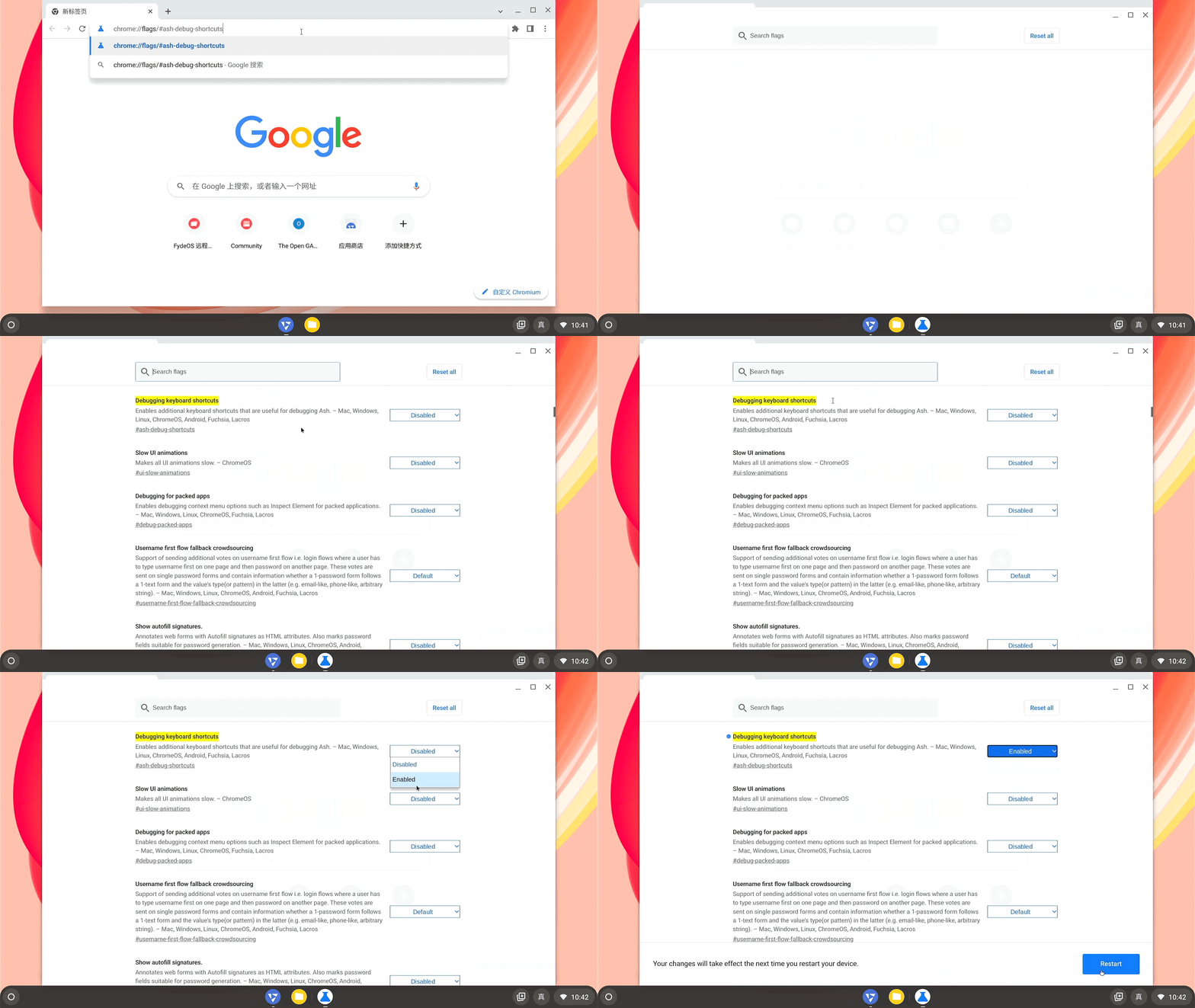
-
Ativar os atalhos de teclado de depuração: Procure a opção
debugging keyboard shortcutse ative-a. -
Reiniciar o dispositivo: Depois de ativar os atalhos de teclado de depuração, reinicie o dispositivo para que as alterações tenham efeito.
-
Alternar modos: Depois que o dispositivo for reiniciado, você pode alternar entre os modos tablet e teclado pressionando
Ctrl + Shift + Alt + T.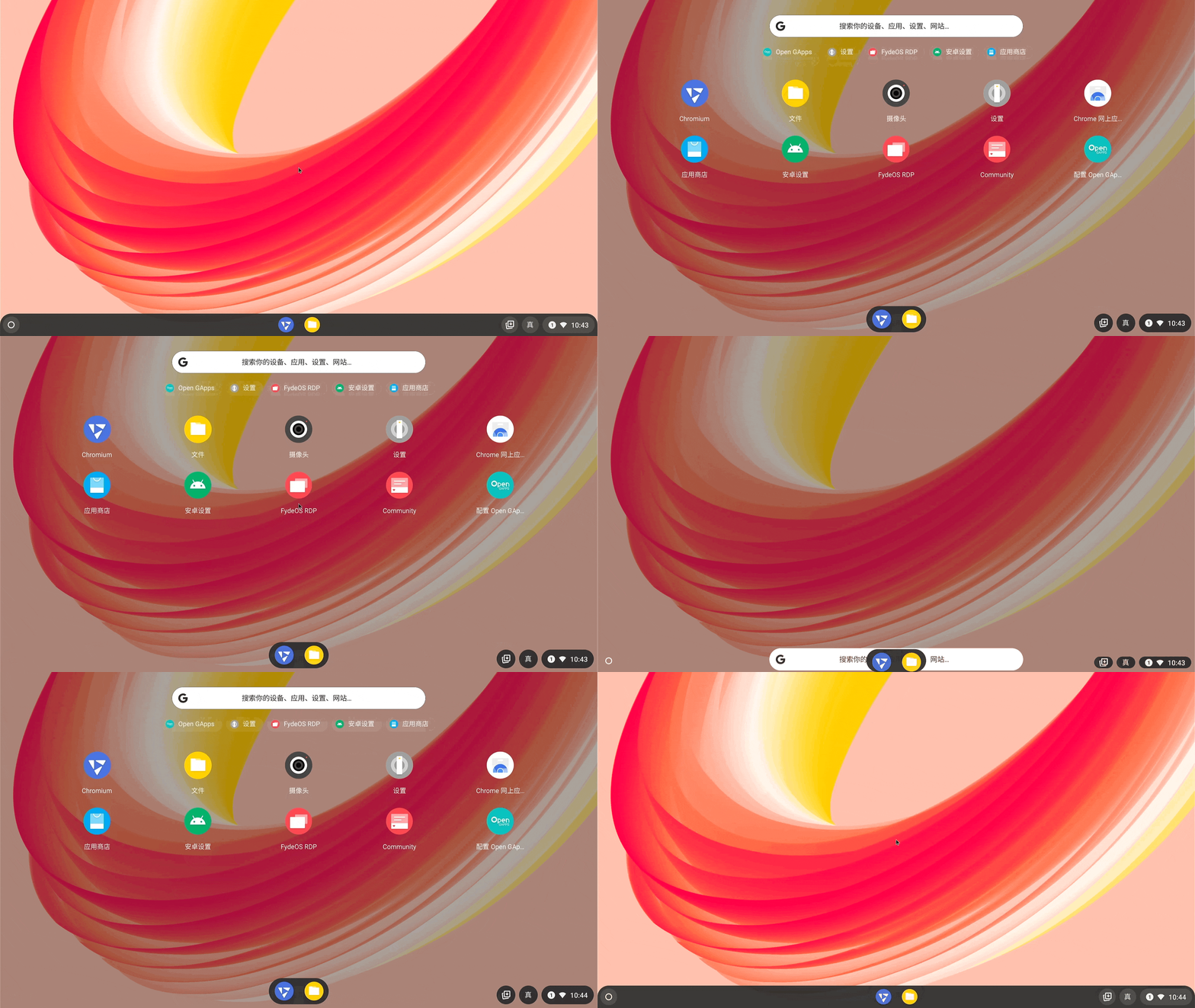
Com esses métodos, você pode alternar facilmente entre os modos tablet e teclado no FydeOS, adaptando a experiência de uso às suas necessidades do momento. Aproveite a flexibilidade e a praticidade do seu dispositivo FydeOS!