

Guia do usuário do Imager
Este guia se aplica ao FydeOS V23 e versões posteriores. O Imager é um app integrado que vem com o sistema e é atualizado junto com ele; não há nada para instalar separadamente.
O que é o Imager?
O Imager grava uma imagem do sistema em um pendrive USB ou cartão SD para criar um disco de instalação inicializável. A gravação acontece localmente no seu dispositivo, sem ferramenta de terceiros e sem linha de comando.
Todo o processo acontece em uma única página: escolha uma imagem, escolha um dispositivo, clique em “Flash”. Quando a gravação termina, o Imager lê os dados de volta e compara bloco por bloco para confirmar o resultado.
Recursos
- Compatível com
.img,.bine.iso, além de imagens compactadas.xze.gz - As imagens compactadas são descompactadas durante a gravação, então não é preciso extraí-las antes
- Verificação automática após a gravação
Formatos de imagem compatíveis
| Categoria | Formatos de arquivo |
|---|---|
| Imagens descompactadas | .img, .bin, .iso |
| Imagens compactadas | .xz, .gz |
Arquivos Zip não podem ser gravados diretamente. Se você tiver um arquivo zip, extraia a imagem dele primeiro.
Como faço para gravar uma imagem?
- Insira um pendrive USB ou cartão SD
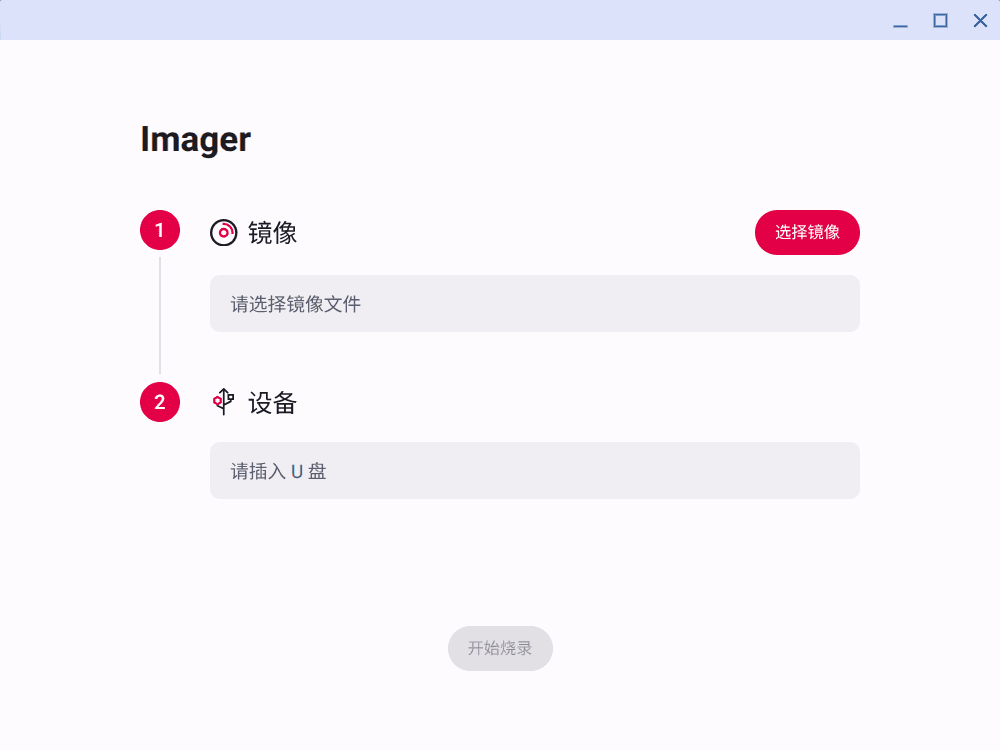
- Abra o Imager e escolha o arquivo de imagem em “① Image”
- Escolha o dispositivo de destino em “② Device”
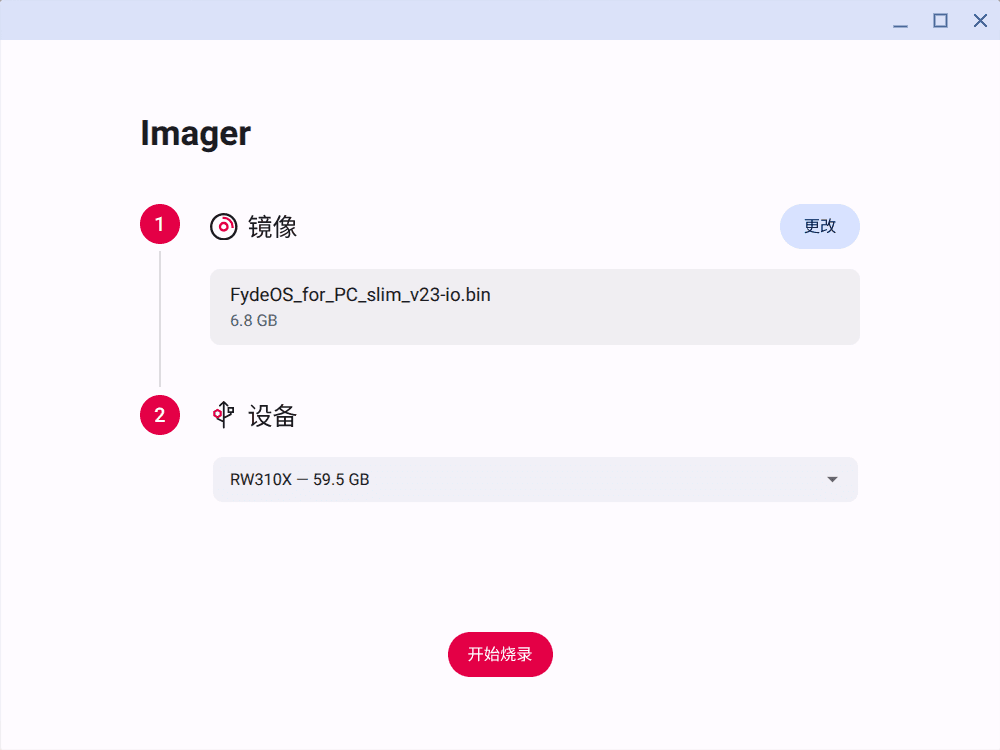
- Clique em “Flash” na parte inferior
O Imager pede confirmação primeiro, por exemplo:
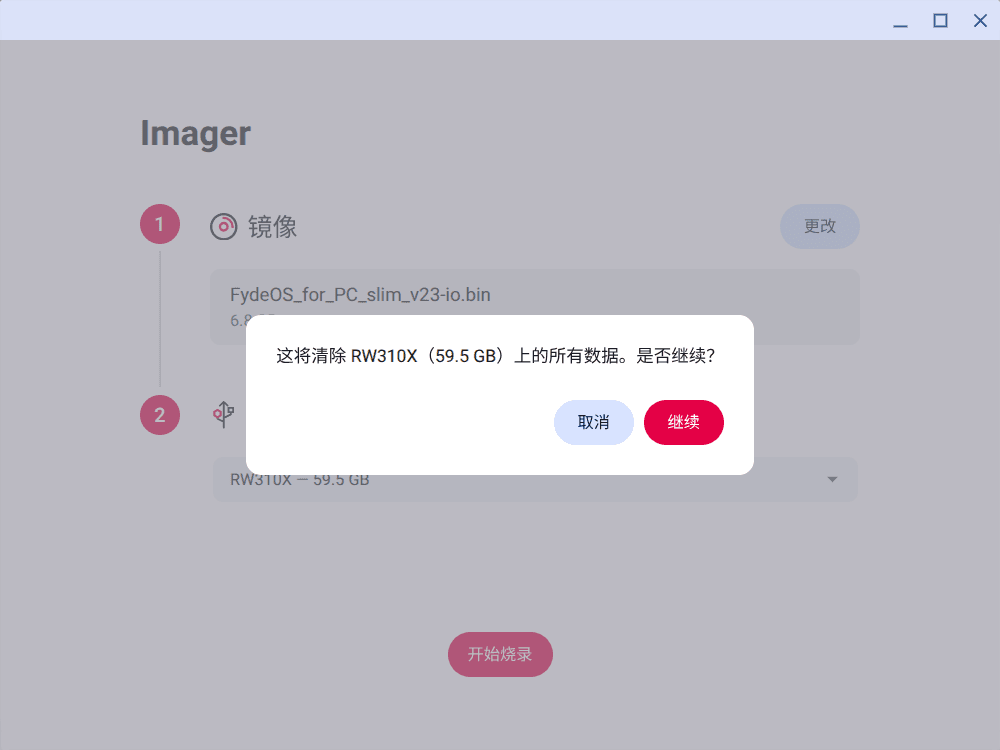
Isso apagará todos os dados em RW310X (59.5 GB). Continuar?
Se você tiver vários dispositivos de armazenamento conectados, confira com atenção o nome e a capacidade do dispositivo. A gravação só começa depois que você clicar em “Continue”.
Durante a gravação
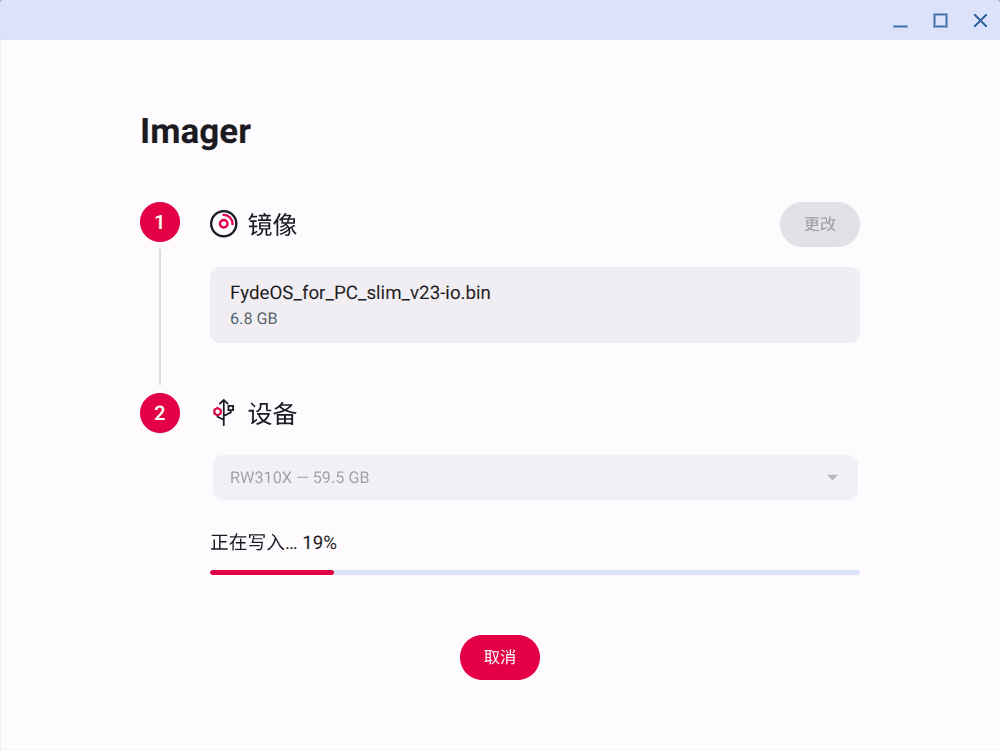
A barra de status mostra “Writing…” e depois “Verifying…”. A verificação lê o que foi gravado e compara com a imagem. Quando termina, “Image flashed successfully!” é exibido.
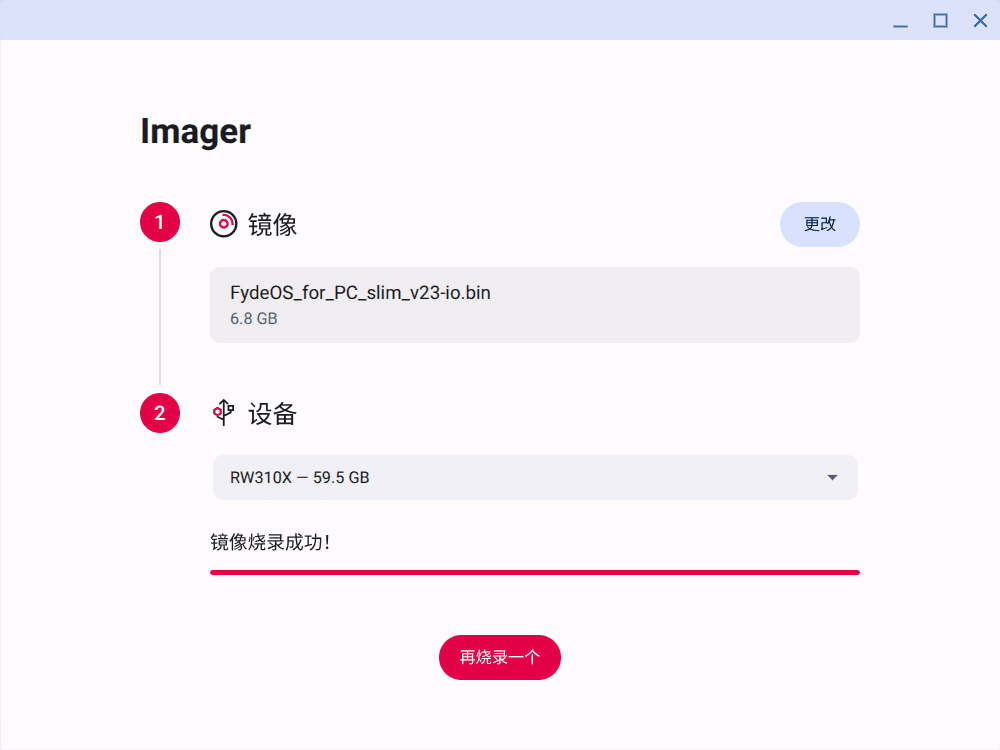
Durante a gravação, observe o seguinte:
- Não desconecte o dispositivo. Isso interrompe a gravação, o app informa “The drive was removed.”, e o dispositivo precisa ser gravado novamente.
- Não feche a janela. Clicar no botão de fechar pede confirmação primeiro.
Como faço para cancelar a gravação?
Durante a gravação, o botão na parte inferior mostra “Cancel”. Clicar nele tenta interromper a gravação e exibe, nesta ordem:
Stopping… Writing will stop shortly. Do not remove the drive.
Não desconecte o dispositivo até ver esta mensagem:
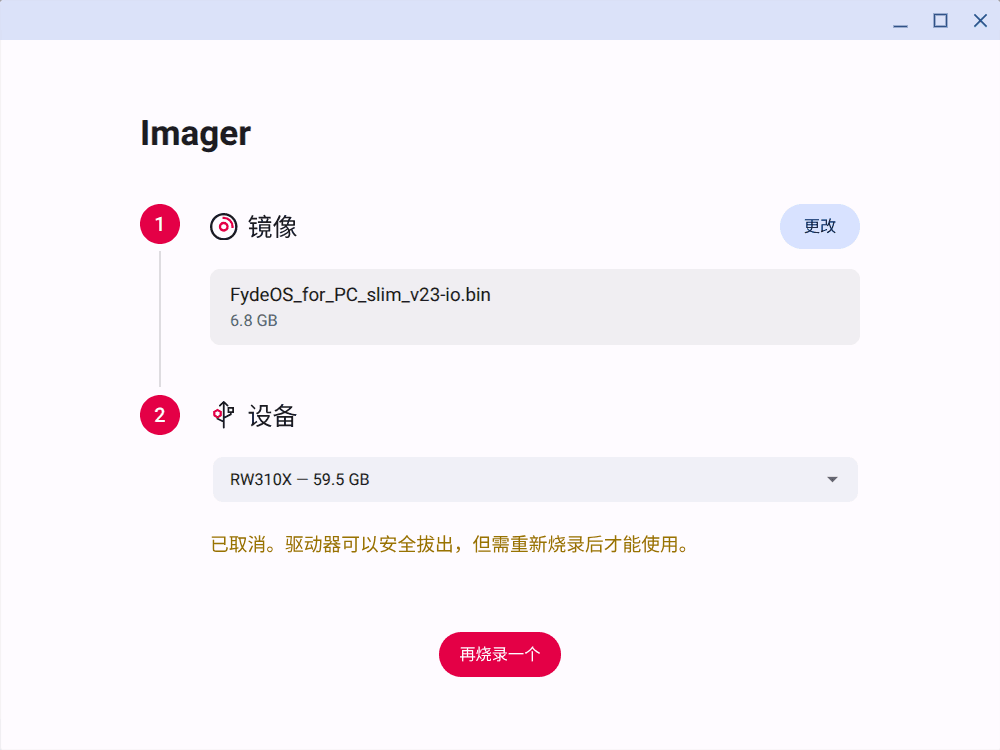
Cancelado. A unidade pode ser removida com segurança, mas precisa ser gravada novamente antes de ser usada.
Um dispositivo cancelado fica com dados parcialmente gravados e não pode ser usado como está. Grave-o novamente, ou formate-o para usá-lo como armazenamento comum.
A imagem é maior que o dispositivo de destino
Depois que ambos forem selecionados, se a imagem for maior que a capacidade do dispositivo escolhido, uma mensagem aparece acima do botão:
Esta imagem (8,0 GB) é maior do que a unidade selecionada (7,5 GB). Use uma unidade com maior capacidade.
“Flash” continua desativado, use um dispositivo com mais capacidade.
Quais dispositivos de armazenamento aparecem na lista?
A lista mostra apenas os dispositivos de armazenamento conectados a uma porta USB ou slot de cartão SD que não sejam o disco de inicialização atual.
- O disco a partir do qual o sistema está sendo executado nunca aparece, independentemente do canal ao qual esteja conectado
- Unidades internas NVMe e eMMC não estão no canal USB/SD e também não aparecem
- Unidades externas USB e gabinetes de disco aparecem
A decisão é baseada no canal de interface, e não no sinalizador de removível, porque alguns gabinetes se identificam como não removíveis. Se você tiver vários pendrives conectados, confira o nome e a capacidade na caixa de diálogo de confirmação.
A lista de dispositivos é atualizada em tempo real, um dispositivo inserido recentemente aparece sem reiniciar o app.
Solução de problemas
Por que um dispositivo de 32 GB aparece como 29.8 GB?
Os fabricantes rotulam a capacidade usando 1 GB = 1000 MB, enquanto o sistema calcula em unidades de 1024. Os dois métodos geram números diferentes. Isso é normal.
Meu pendrive não aparece na lista
Primeiro, verifique no app Arquivos se o sistema reconhece o dispositivo. Se não reconhecer, tente outra porta USB ou outro cabo; se estiver usando um leitor de cartão, verifique se o cartão foi inserido completamente. O fato de unidades internas não aparecerem na lista é esperado, veja a seção acima.
”The drive could not be unmounted. Close any apps using it and try again.”
Quaisquer partições montadas no dispositivo precisam ser desmontadas antes da gravação. Feche as pastas do dispositivo no app Arquivos e qualquer outro programa que esteja lendo ou gravando nele e tente novamente.
”The image file could not be read.”
O arquivo de imagem pode ter sido movido ou excluído depois que você o selecionou, o download pode não estar completo, ou a própria imagem compactada pode estar corrompida.
”Flashing failed.”
Tente primeiro outra porta USB. Se o mesmo dispositivo continuar falhando, normalmente o problema é do próprio dispositivo, tente outro.
Não consigo ver o conteúdo do dispositivo no app Arquivos depois de gravar
Isso é normal. Os formatos de partição dentro de uma imagem do sistema geralmente não podem ser montados pelo FydeOS, então não ver nenhum conteúdo não significa que a gravação falhou.
Ainda posso usar um dispositivo gravado como um pendrive USB comum?
Sim. Formate-o e ele volta a funcionar normalmente; a formatação apaga a imagem do sistema que foi gravada nele.
Como faço para relatar um problema?
Ao relatar um problema, inclua: o modelo do dispositivo, a versão do seu FydeOS, a marca e a capacidade do pendrive USB ou cartão SD, o nome e o formato do arquivo de imagem, a etapa em que o problema ocorreu (escolha da imagem, gravação, verificação) e o texto completo da mensagem exibida na tela. Se a gravação tiver sido interrompida, informe a porcentagem alcançada e se havia algo conectado ou desconectado naquele momento.