

Expandir o armazenamento do VMware para FydeOS
Última atualização: 2024-03-13
Pré-requisitos: este guia exige acesso ao shell da sua instalação do FydeOS, pressupondo que o modo de desenvolvedor já esteja ativado. Se forem necessárias modificações nos arquivos do sistema, você também precisará desativar a verificação do sistema de arquivos raiz.
Este tutorial fornece um passo a passo detalhado para usuários que desejam expandir a capacidade de armazenamento do FydeOS executando no VMware. Para quem prefere uma demonstração visual, também oferecemos um vídeo tutorial.
Aumentar a capacidade do disco virtual nas configurações do VMware
Esta etapa inicial envolve ajustar as configurações da sua máquina virtual no VMware para alocar espaço de armazenamento adicional ao disco virtual do FydeOS. O procedimento varia um pouco dependendo de você usar Windows ou macOS como sistema operacional do host. Selecione seu sistema operacional abaixo para ver as instruções específicas:
Para hosts Windows
-
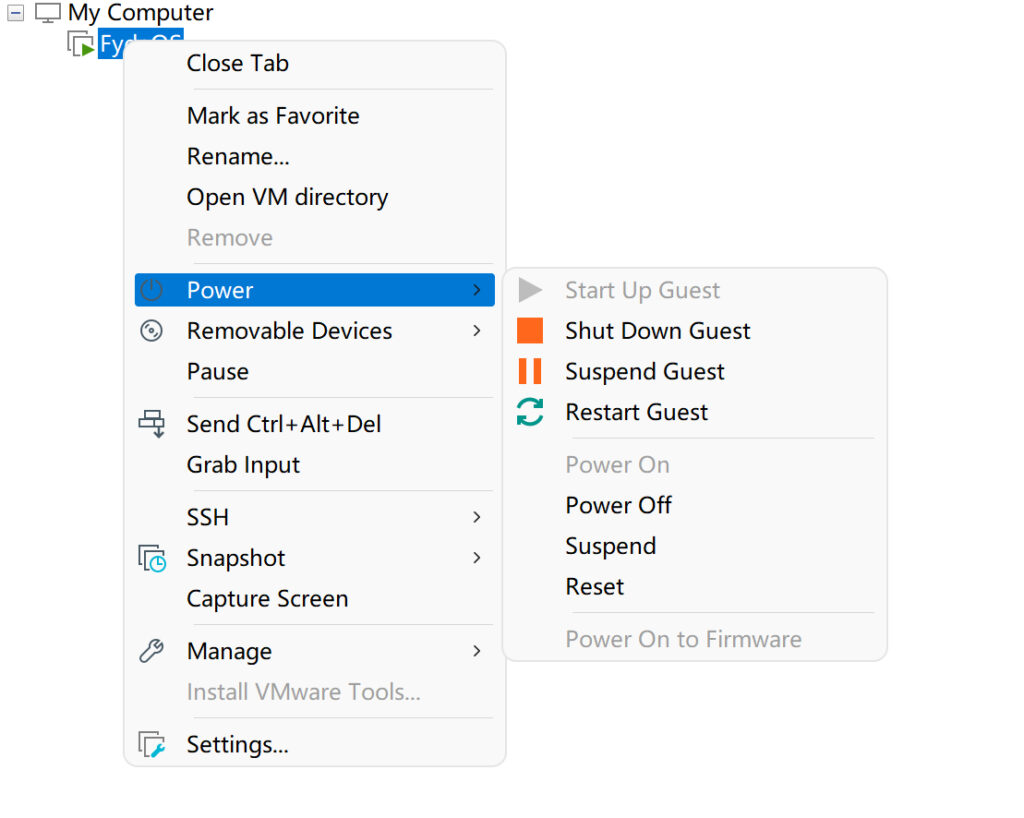
Desligue o FydeOS: no VMware, clique com o botão direito na sua máquina virtual FydeOS na biblioteca e selecione “Power” > “Shut Down”.
-
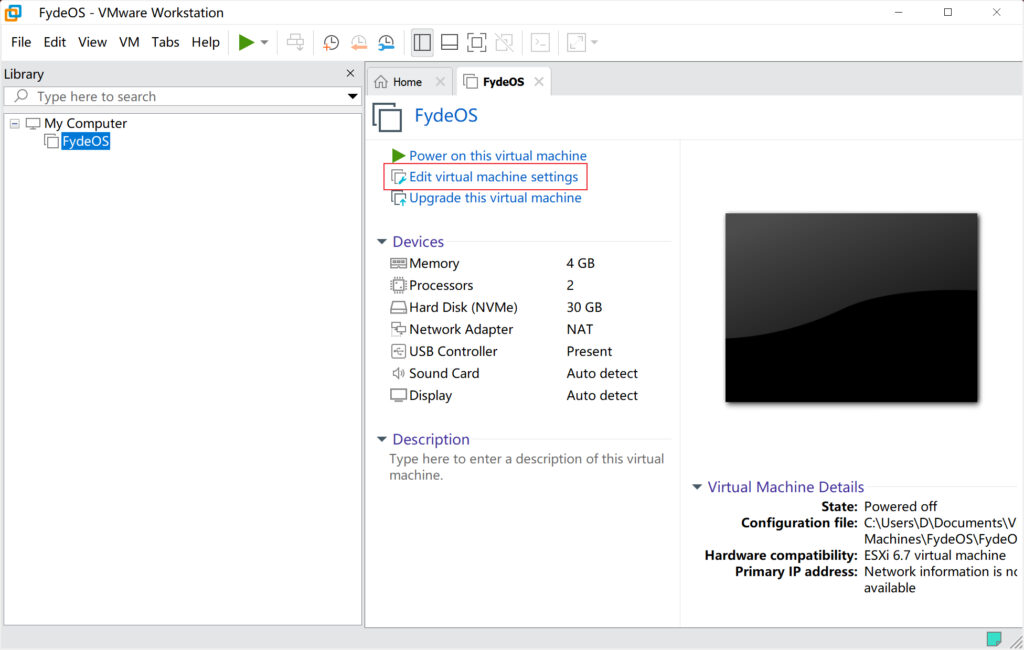
Acesse as configurações da máquina virtual: clique com o botão direito novamente na máquina virtual FydeOS e selecione “Edit virtual machine settings”.
-
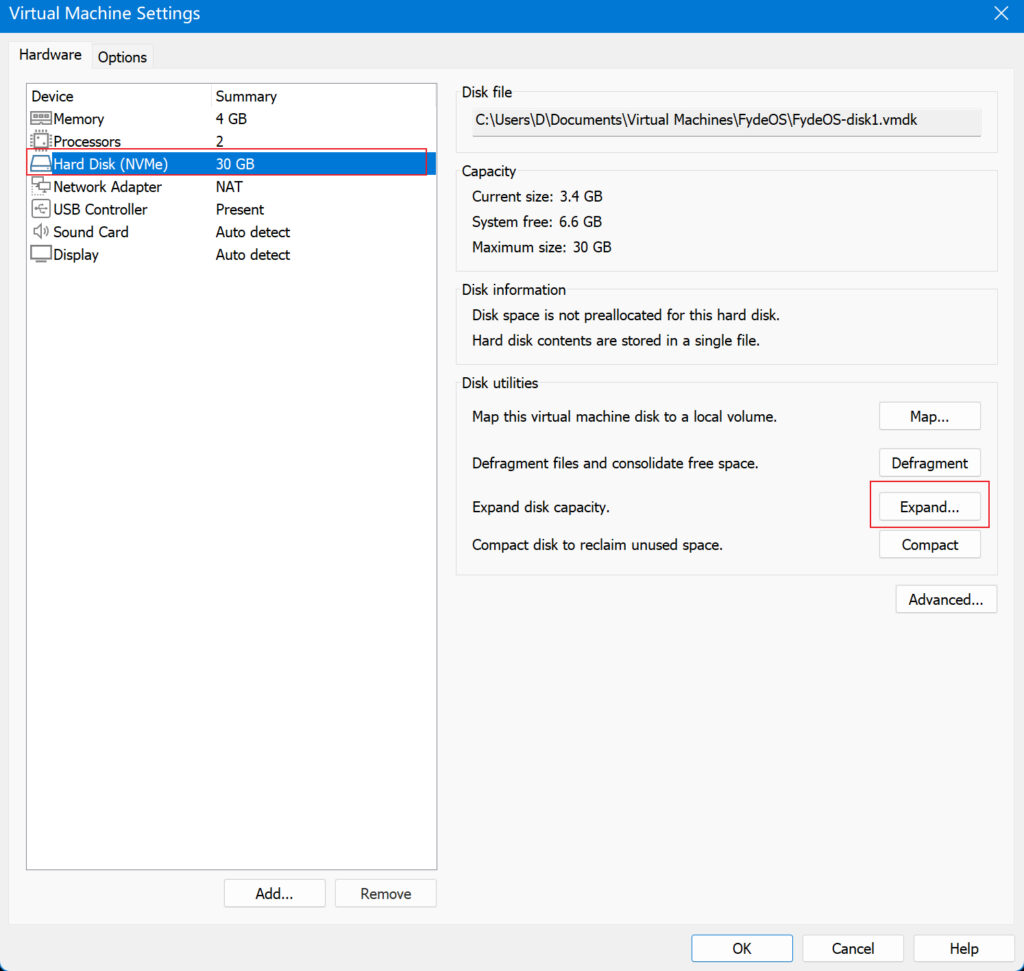
Navegue até a expansão do disco rígido: na janela de configurações da máquina virtual, selecione “Hard Disk” e depois clique no botão ou opção “Expand”.
-
Especifique a nova capacidade do disco: digite a nova capacidade de armazenamento desejada para o disco virtual no campo fornecido.
-
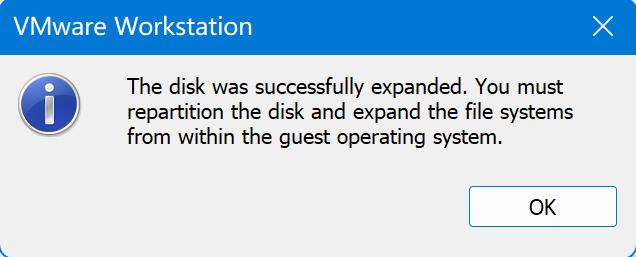
Aplique as alterações: clique em ‘Apply’ ou ‘OK’ para confirmar e concluir a expansão do disco virtual.
Para hosts macOS
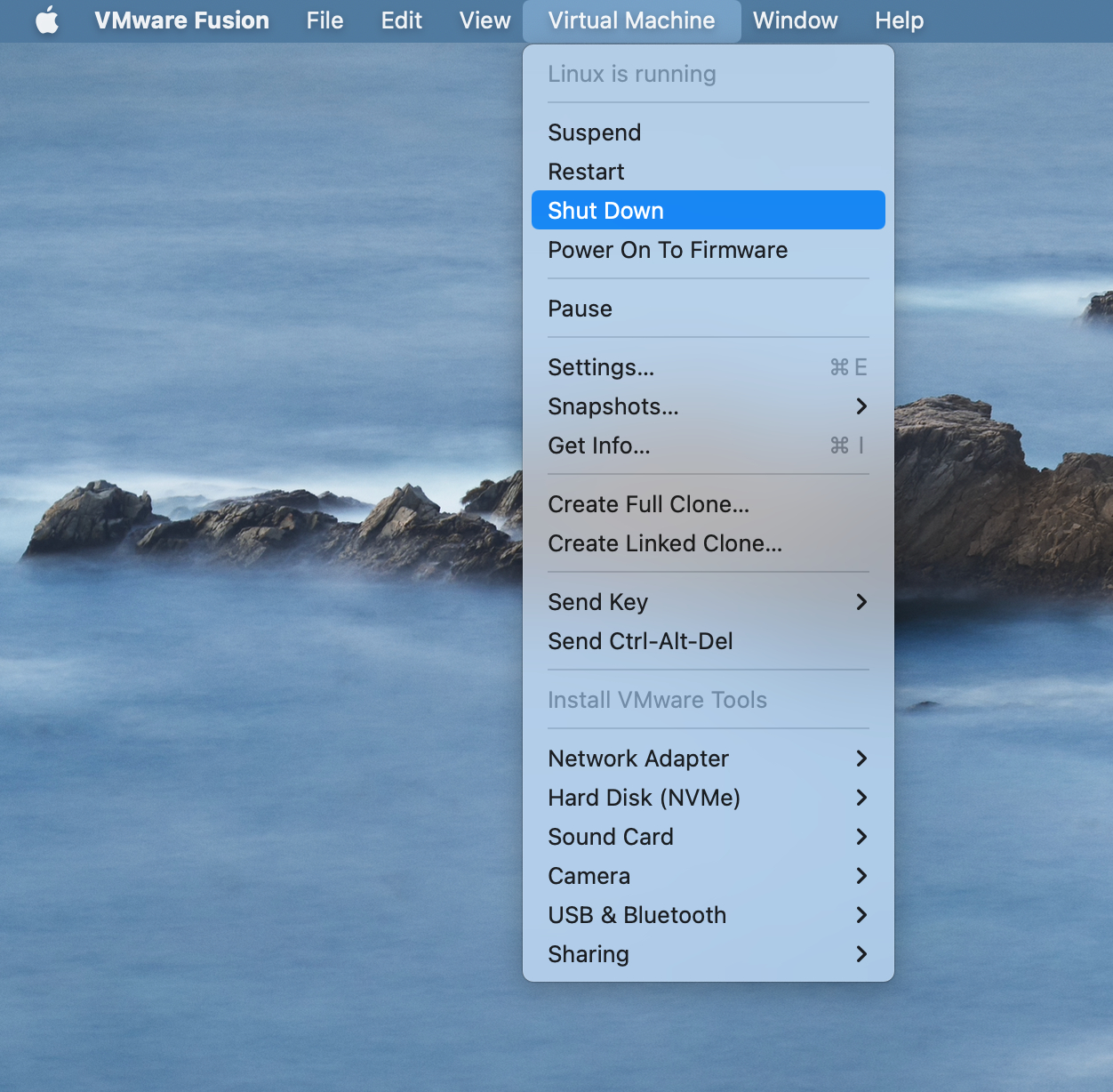
- Desligue o FydeOS: no VMware Fusion, clique no menu “Virtual Machine” na parte superior e selecione “Shut Down”.
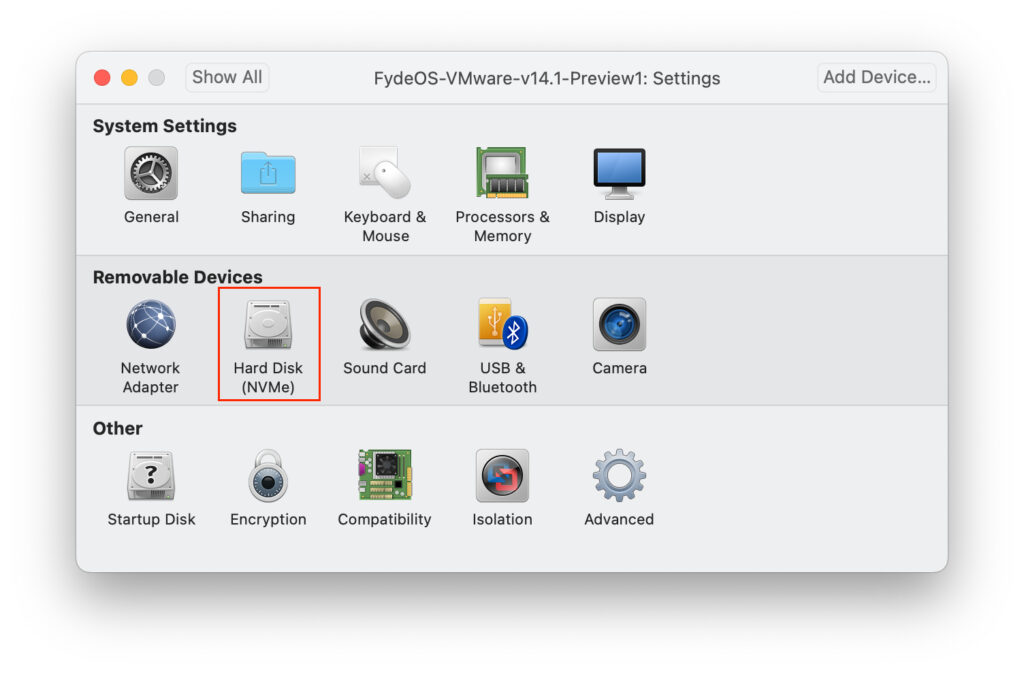
- Abra as configurações do disco rígido: vá para “Settings” da sua máquina virtual FydeOS e selecione “Hard Disk”.
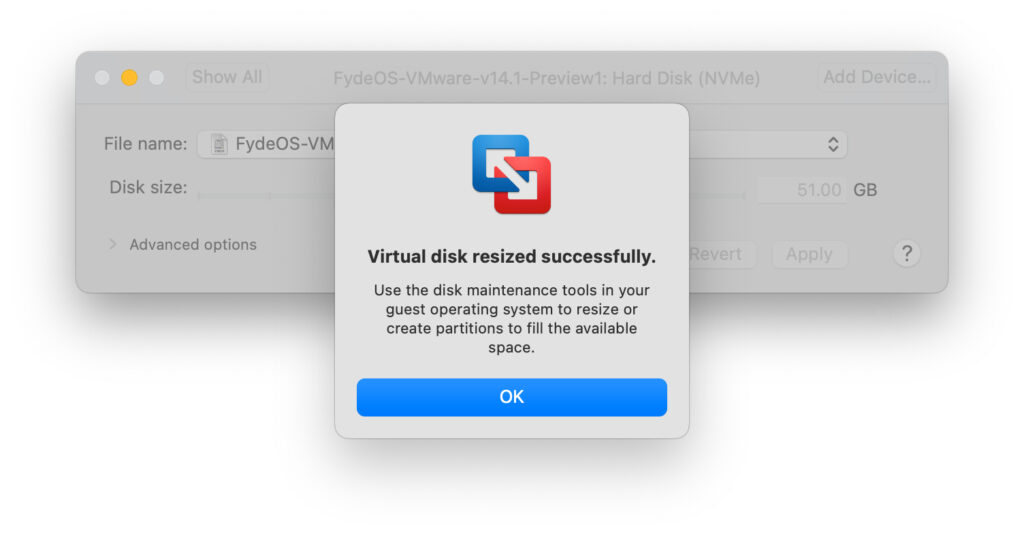
- Defina a nova capacidade: digite a capacidade maior desejada para o disco virtual do FydeOS.
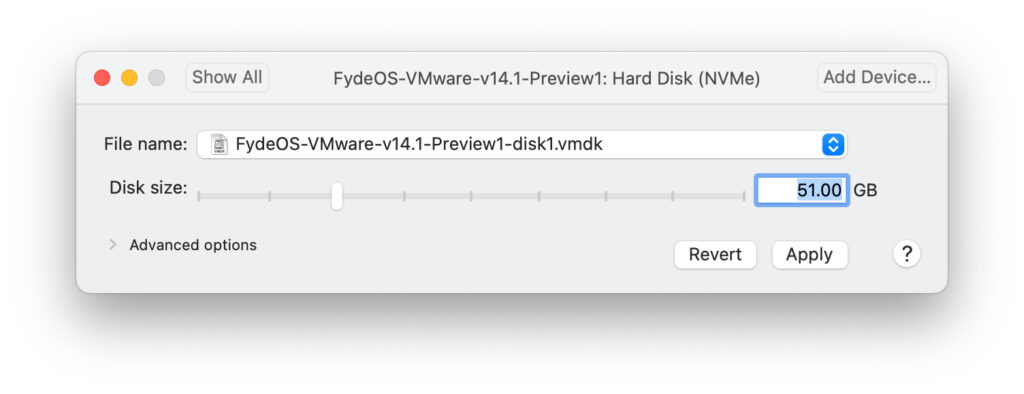
- Confirme a expansão: clique em ‘Apply’ ou ‘Save’ para aplicar as alterações e expandir o disco virtual.
-
Abrir o terminal no FydeOS
Para expandir a partição dentro do FydeOS e usar o espaço recém-alocado, você precisará acessar o terminal de linha de comando. O método para abrir o
croshvaria um pouco de acordo com o sistema operacional do host.Para hosts Windows
Depois que o FydeOS tiver iniciado com sucesso, pressione
Ctrl+Alt+Tsimultaneamente. Isso abrirá uma nova guia docroshdiretamente no navegador Chromium em FydeOS.Para hosts macOS
Antes de iniciar o FydeOS, acesse as configurações da máquina virtual. Navegue até a configuração de
Keyboard & Mousee verifique se ela está definida comoMac profile. Depois que o FydeOS iniciar, pressioneCtrl+Option+Tpara abrir o terminalcrosh.
Acessar o ambiente de shell
Na guia
crosh, digite o comandoshelle pressione a teclaEnter. Isso o levará do ambientecroshpara um shell completo do Linux.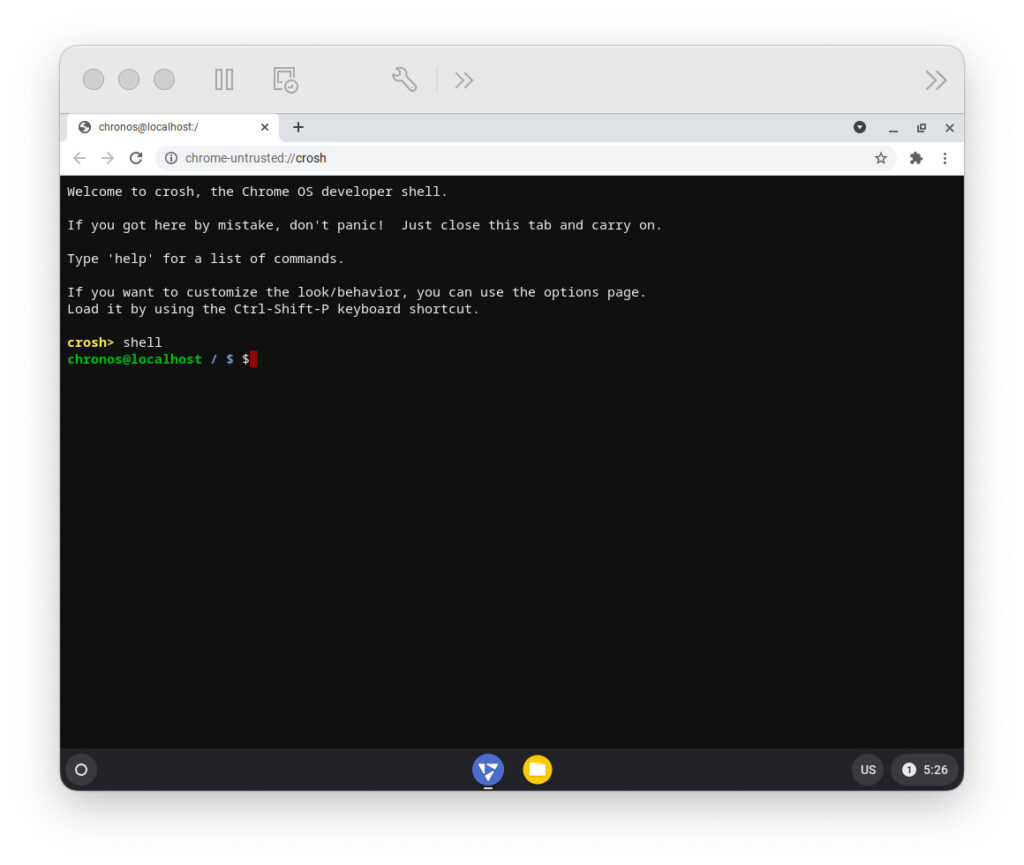
Identificar a partição de destino para expansão
No shell, digite
lsblke pressioneEnterpara exibir uma lista de todos os dispositivos de armazenamento em bloco disponíveis. Este comando fornece informações sobre seus discos e partições.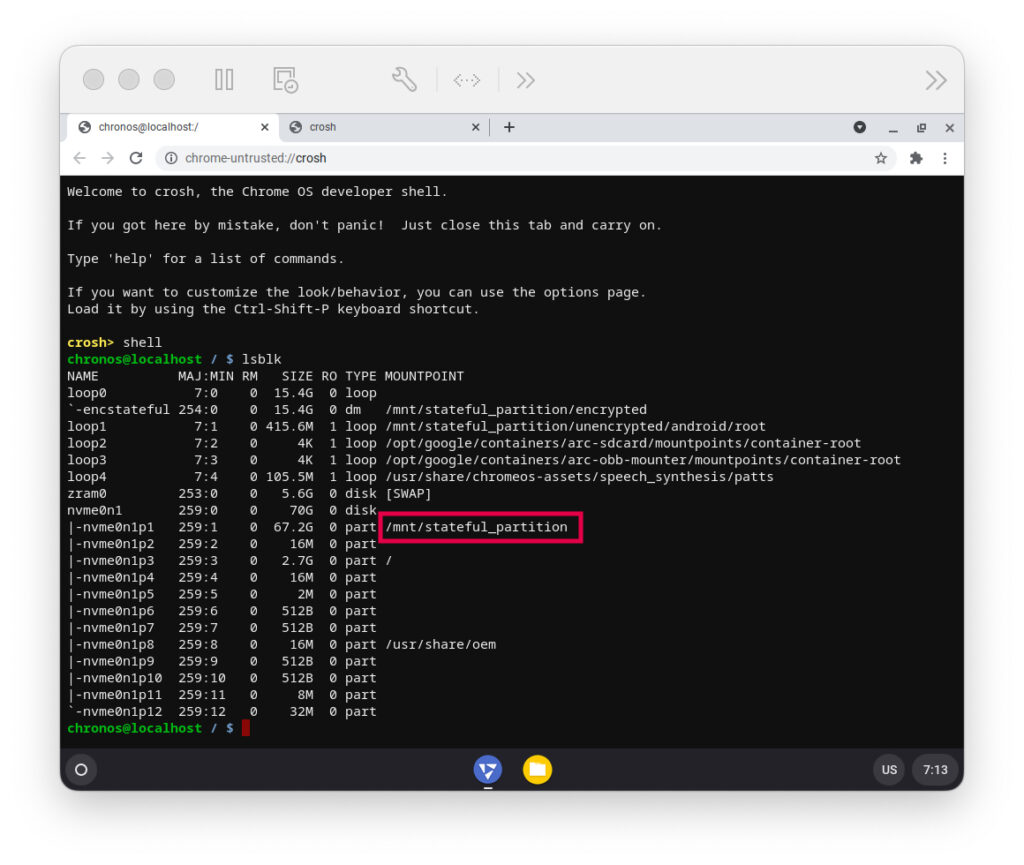
nvme0n1p1. Esta é a partição que precisamos expandir para usar o espaço em disco recém-disponível.Executar o script de expansão da partição
Com a partição de destino (
nvme0n1p1) identificada, execute o script interno de expansão de partição do FydeOS. Esse script foi projetado para expandir automaticamente a partiçãostatefule preencher todo o espaço em disco disponível.Digite o seguinte comando no shell e pressione
Enter:Terminal window sudo expand-partition.sh --dst /dev/nvme0n1p1Em alguns casos, você pode encontrar uma mensagem de erro informando:
The system is not running from removable disk.Se isso acontecer, você pode forçar a execução do script adicionando a flag-f:Terminal window sudo expand-partition.sh --dst /dev/nvme0n1p1 -f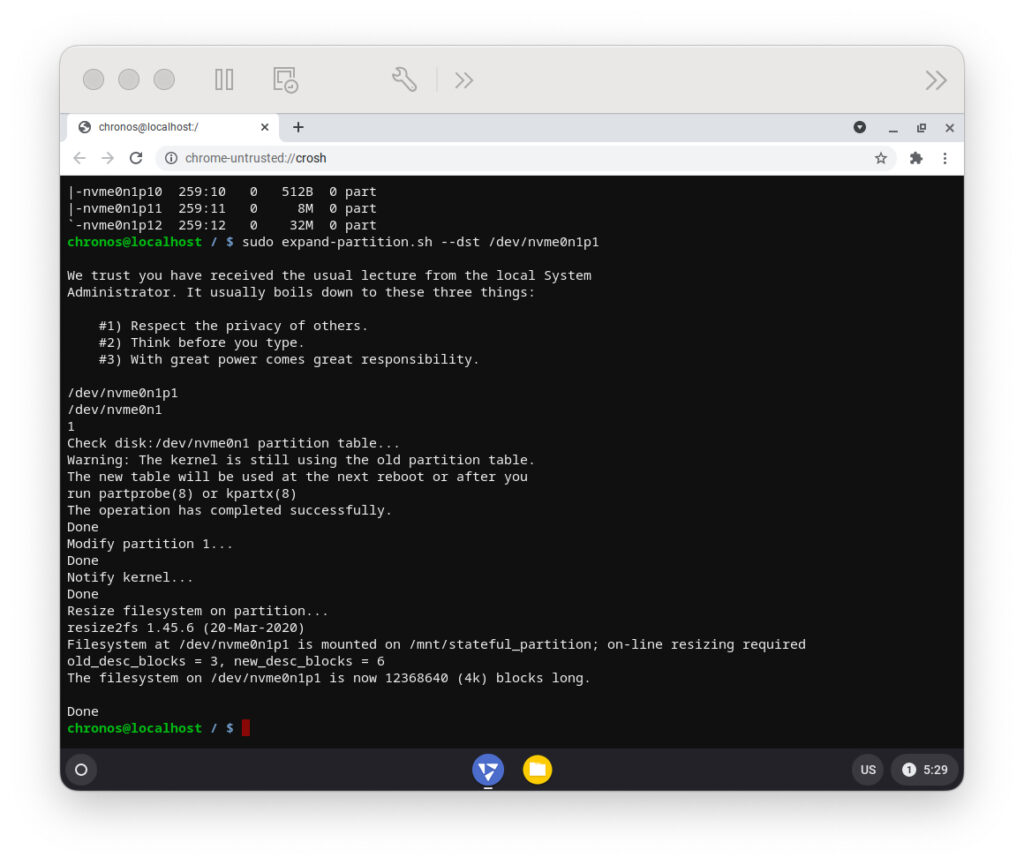
Verificar se a expansão do armazenamento foi bem-sucedida
Depois que o script for concluído, navegue pelas configurações do FydeOS para verificar a capacidade de armazenamento expandida. Vá para “Settings” > “Device” > “Storage Management”.
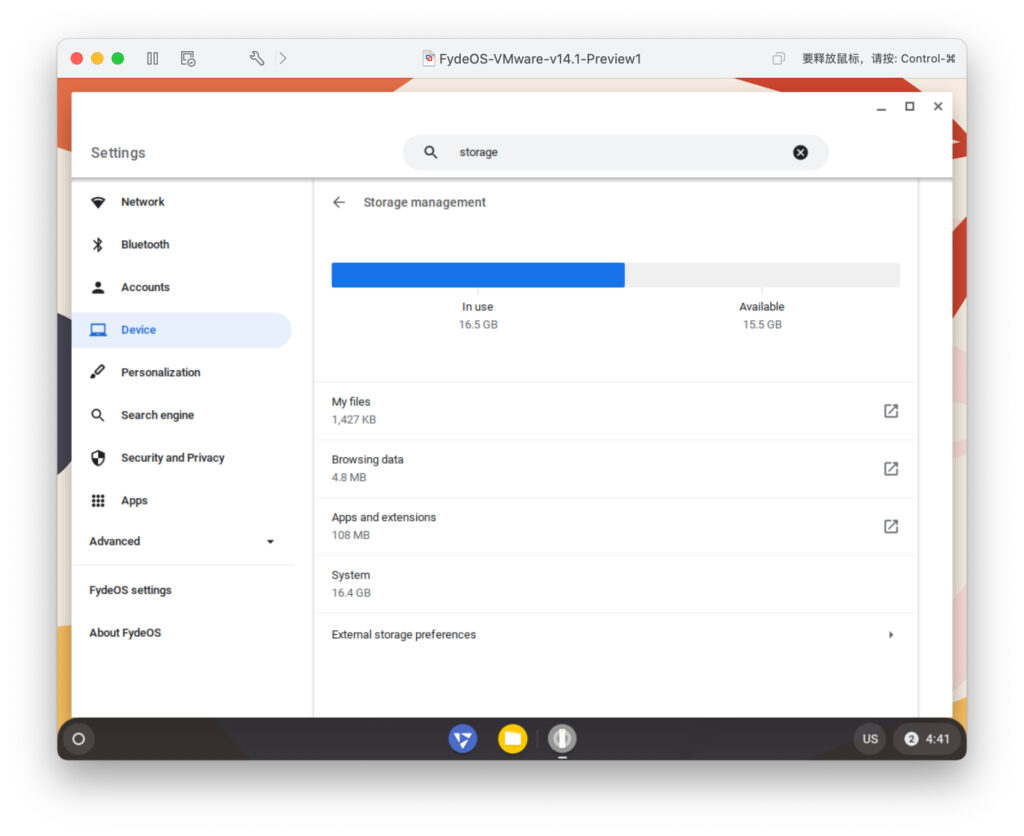
Se a capacidade exibida agora refletir o tamanho aumentado que você configurou no VMware, parabéns! Você expandiu com sucesso a capacidade de armazenamento da sua máquina virtual FydeOS no VMware.