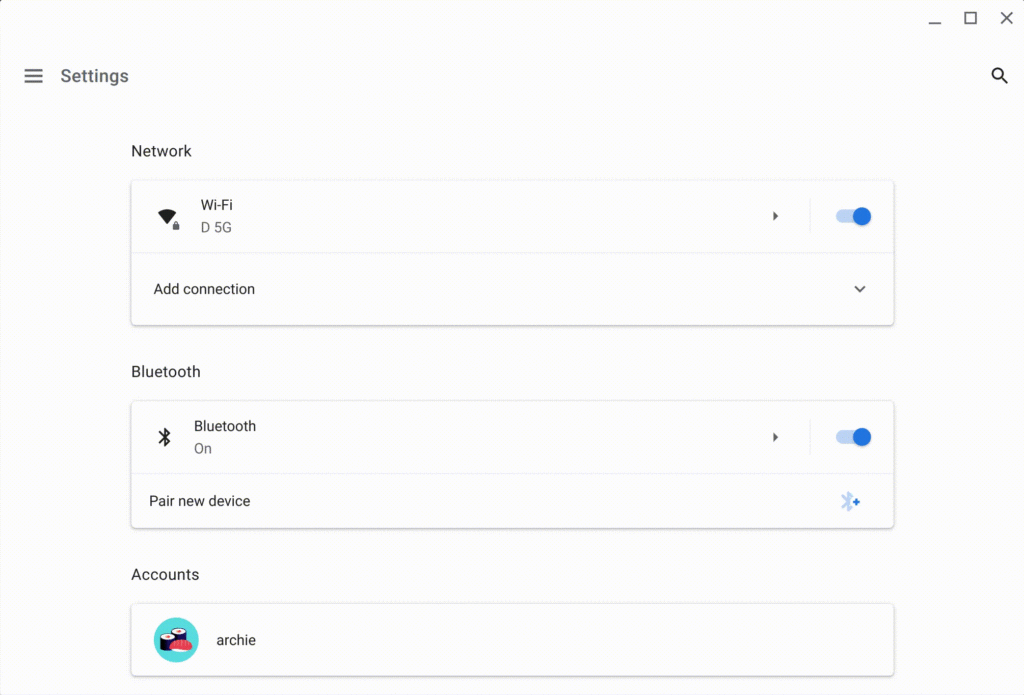
Configurar Linux (Crostini)
Disfruta de la potencia de Linux en FydeOS, también conocido como Crostini. Esta función te permite ejecutar aplicaciones de Linux para el desarrollo junto con tu escritorio y tus aplicaciones habituales de FydeOS. Ofrece a los desarrolladores lo mejor de ambos mundos, ya que combina la sencillez y la seguridad de FydeOS con la libertad de ejecutar tus editores e IDE favoritos, además de miles de herramientas de desarrollo de primera clase, en un solo contenedor.
Configurar Linux en FydeOS
-
Habilitar Linux
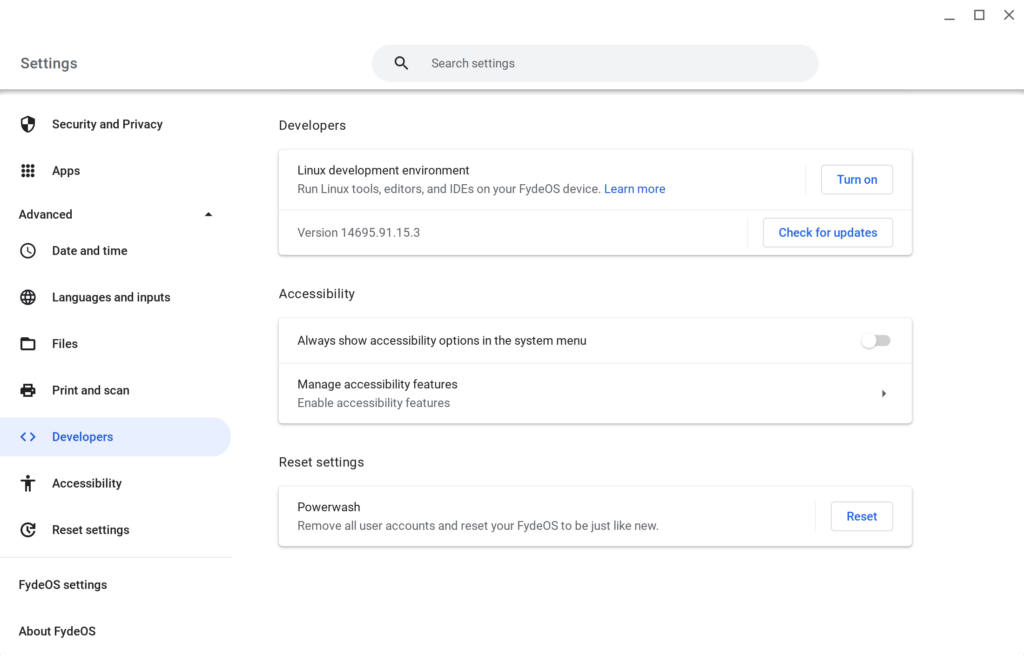
Ve a Configuración, despliega el menú “Configuración avanzada” y selecciona “Desarrolladores”. Haz clic en “Activar” Linux.
-
Instalación
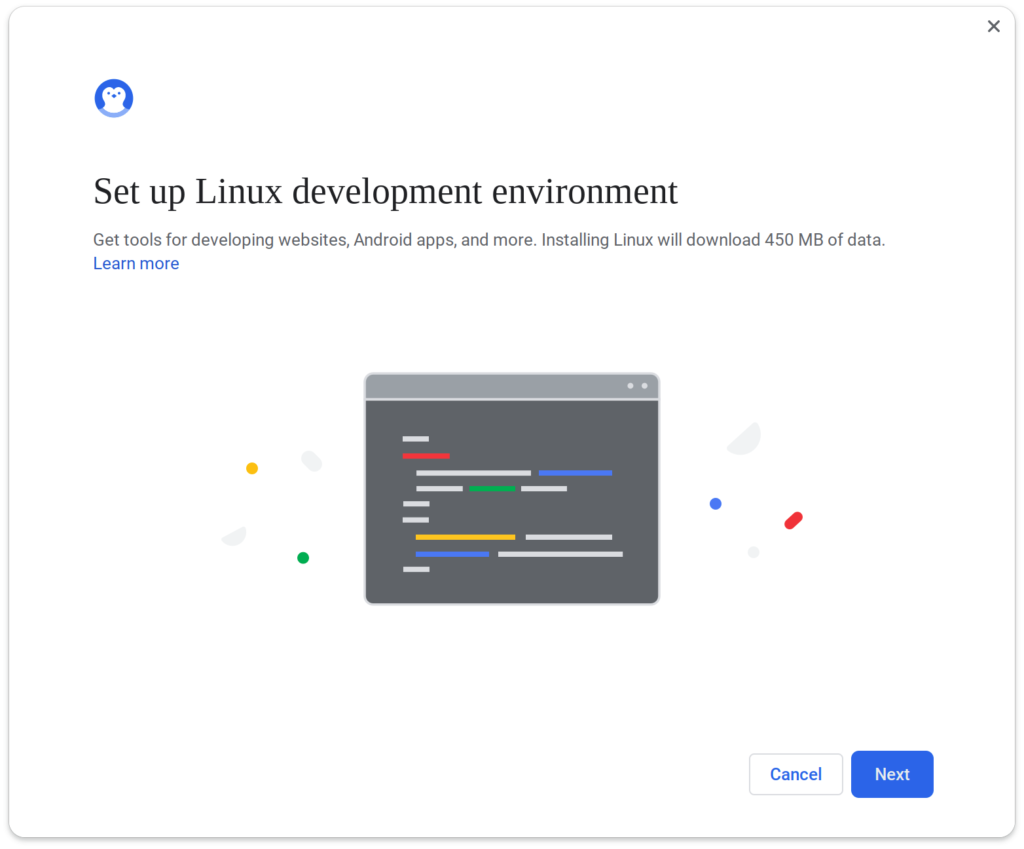
Haz clic en “Siguiente” en el cuadro de indicaciones que aparece. FydeOS instalará automáticamente los archivos necesarios y configurará tu contenedor de Linux. Este proceso puede tardar unos minutos en función de la configuración de tu hardware, así que ten paciencia.
-
Acceder al terminal
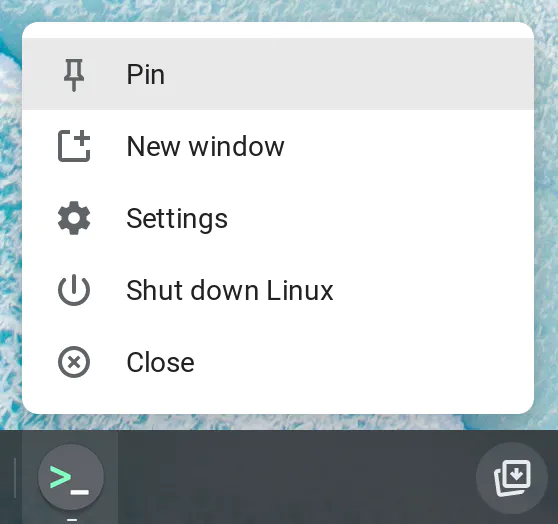
Una vez completada la instalación, aparecerá una nueva aplicación Terminal. Recomendamos fijar esta aplicación en la estantería para facilitar el acceso a tu contenedor de Linux en el futuro. Para hacerlo, haz clic con el botón derecho en el icono de la aplicación Terminal y selecciona “Fijar”.
-
Actualizar el repositorio de APT
Tu instalación de Debian Linux ya está lista. Se recomienda actualizar el índice del repositorio de APT e instalar. APT es un gestor de paquetes de línea de comandos para Debian. Mantenerlo actualizado garantiza que siempre instales las versiones más recientes de las herramientas de su repositorio. Ejecuta el siguiente comando en Terminal:
Ventana de terminal sudo apt update -
Acceder a los archivos de Linux
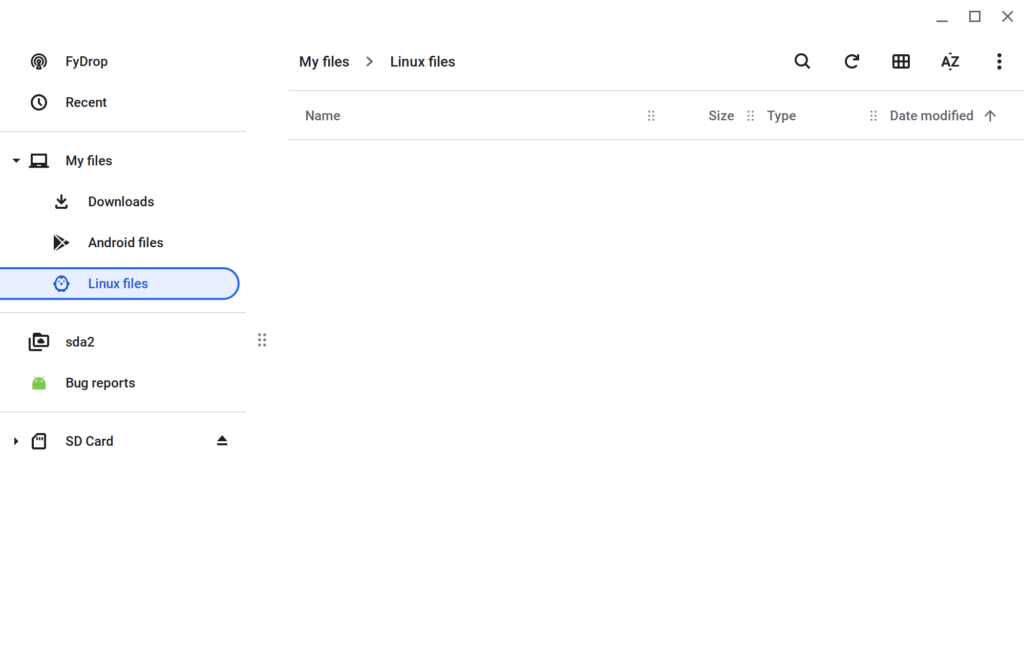
FydeOS ha asignado la carpeta del usuario del subsistema Linux al gestor de archivos del sistema. Puedes acceder a estos archivos mediante la aplicación “Archivos” del menú de aplicaciones. FydeOS ha añadido una nueva opción, “Archivos de Linux”, que corresponde a la carpeta de inicio de Terminal.
Trabajar con archivos de Linux
Abre la aplicación Archivos, arrastra el directorio o archivo al que quieras acceder y suéltalo en “Archivos de Linux”.
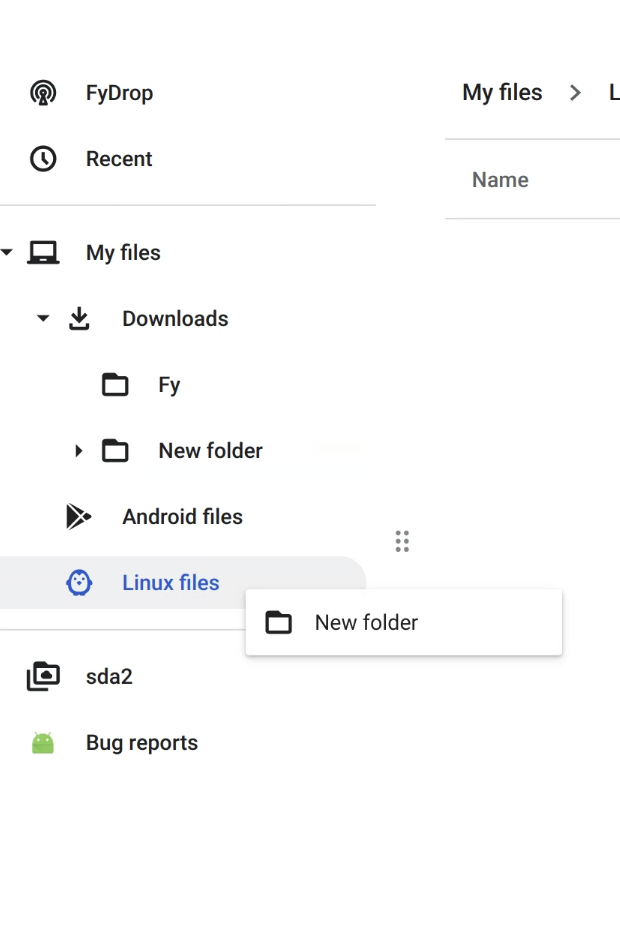
Si no quieres crear una copia, puedes compartir directorios desde fuera del contenedor de Linux:
- Asegúrate de que Linux esté configurado
- Abre la aplicación Archivos
- Busca el directorio que quieras compartir
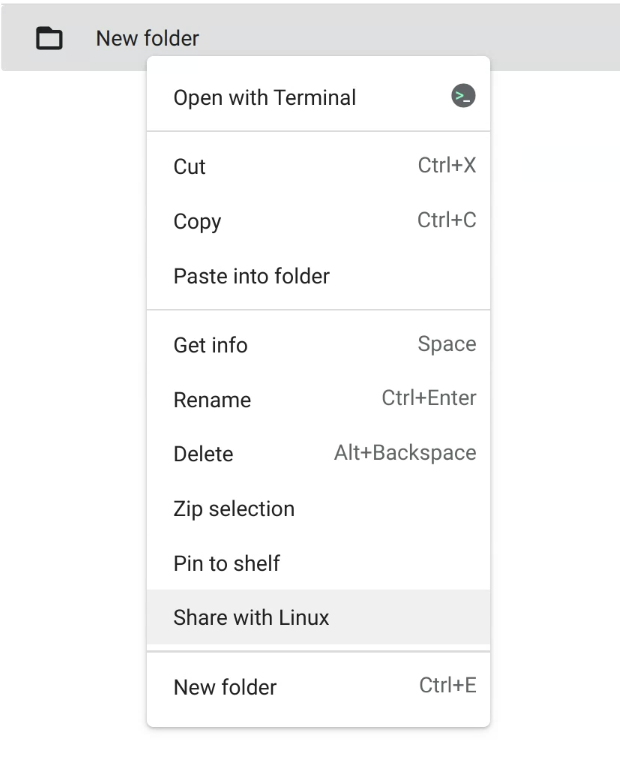
- Haz clic con el botón derecho y selecciona “Compartir con Linux”
Estas carpetas compartidas se encontrarán en /mnt/chromeos dentro del contenedor de Linux. Accede a ellas ejecutando cd /mnt/chromeos en Terminal.
Gestionar tu entorno de Linux
Si tienes problemas con Linux, puedes reiniciar el contenedor sin reiniciar todo tu FydeOS:
- Haz clic con el botón derecho en la aplicación Terminal de la estantería
- Haz clic en “Apagar Linux”
- Una vez apagado, las aplicaciones aparecerán en el menú de aplicaciones
- Selecciona cualquier aplicación de Linux para reiniciar tu contenedor de Linux
El entorno de Linux en FydeOS se ejecuta dentro de un contenedor, lo que significa que puedes crear una copia de seguridad de tu entorno y restaurarlo, incluidos los archivos, las aplicaciones y todo lo demás. Esta función te permite configurar tu entorno de Linux una sola vez y llevarlo contigo sin tener que volver a configurarlo.
Para acceder a las opciones de copia de seguridad y restauración:
- Ve a “Configuración”
- Ve a “Desarrolladores”
- Selecciona “Entorno de desarrollo de Linux”
- Haz clic en “Copia de seguridad y restauración”