

Habilitar fake-kms en Raspberry Pi
Última actualización: 2024-03-13
La siguiente guía o receta requiere acceso a la shell de tu instalación de FydeOS, por lo tanto se asume que el modo desarrollador está habilitado. Si es necesario modificar archivos del sistema, también tendrás que desactivar la verificación del sistema de archivos raíz.
Esta guía está diseñada específicamente para dispositivos Raspberry Pi que ejecutan los siguientes sistemas operativos:
- FydeOS for SBC - Raspberry Pi 5/400/4B
- openFyde for Raspberry Pi 4B
- Chromium OS for Raspberry Pi
Nuestro objetivo es habilitar fake-kms modificando el archivo de configuración config.txt. Presentamos dos métodos distintos para esta tarea. Elige el que mejor se adapte a tus necesidades.
Método 1: modificación de la configuración del sistema
Paso 1: Acceder a la shell
- Arranca tu Chromium OS en una Raspberry Pi con una configuración de pantalla diferente para ver la interfaz.
- Pulsa
ctrl+alt+tpara abrircrosh. - Escribe
shellpara entrar en la shell.
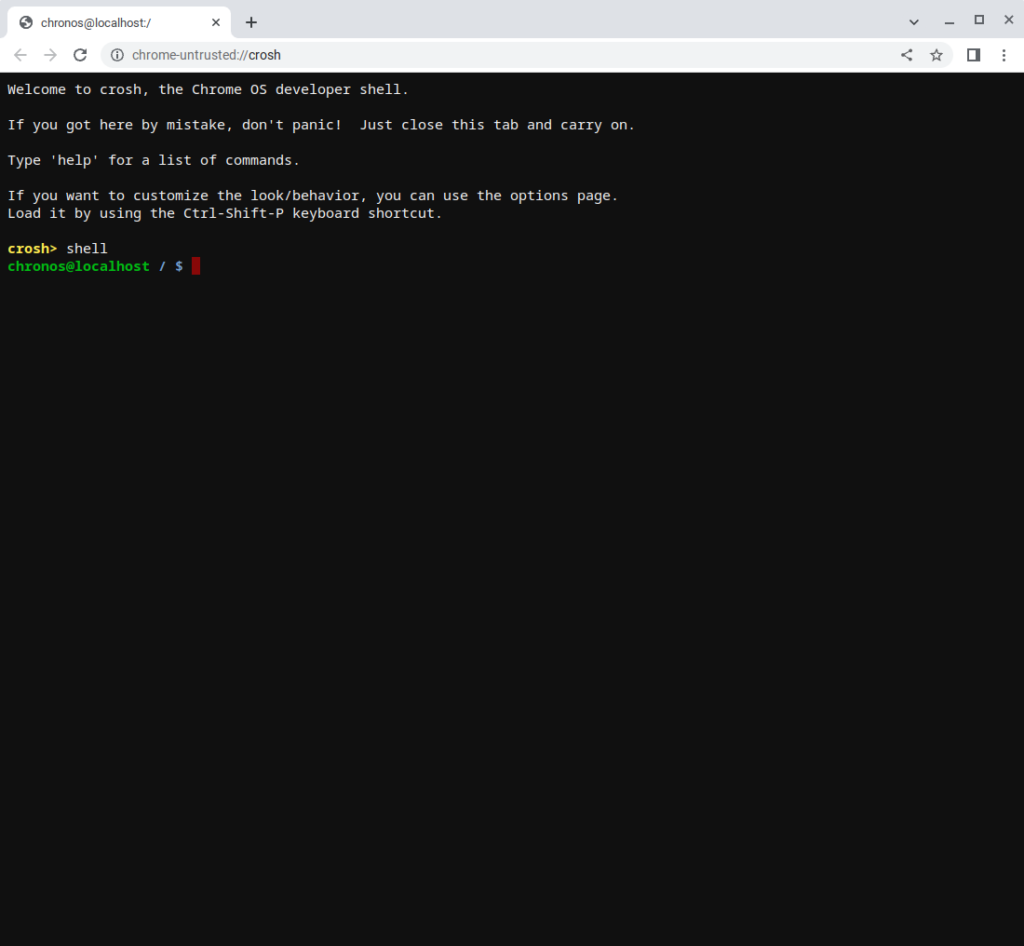
Paso 2: Modificar la configuración
-
Usa el siguiente comando para acceder al archivo de configuración:
Ventana de terminal sudo edit-pi-config -
Desplázate hacia abajo hasta encontrar
dtoverlayy modifícalo de la siguiente manera:Ventana de terminal dtoverlay=vc4-fkms-v3d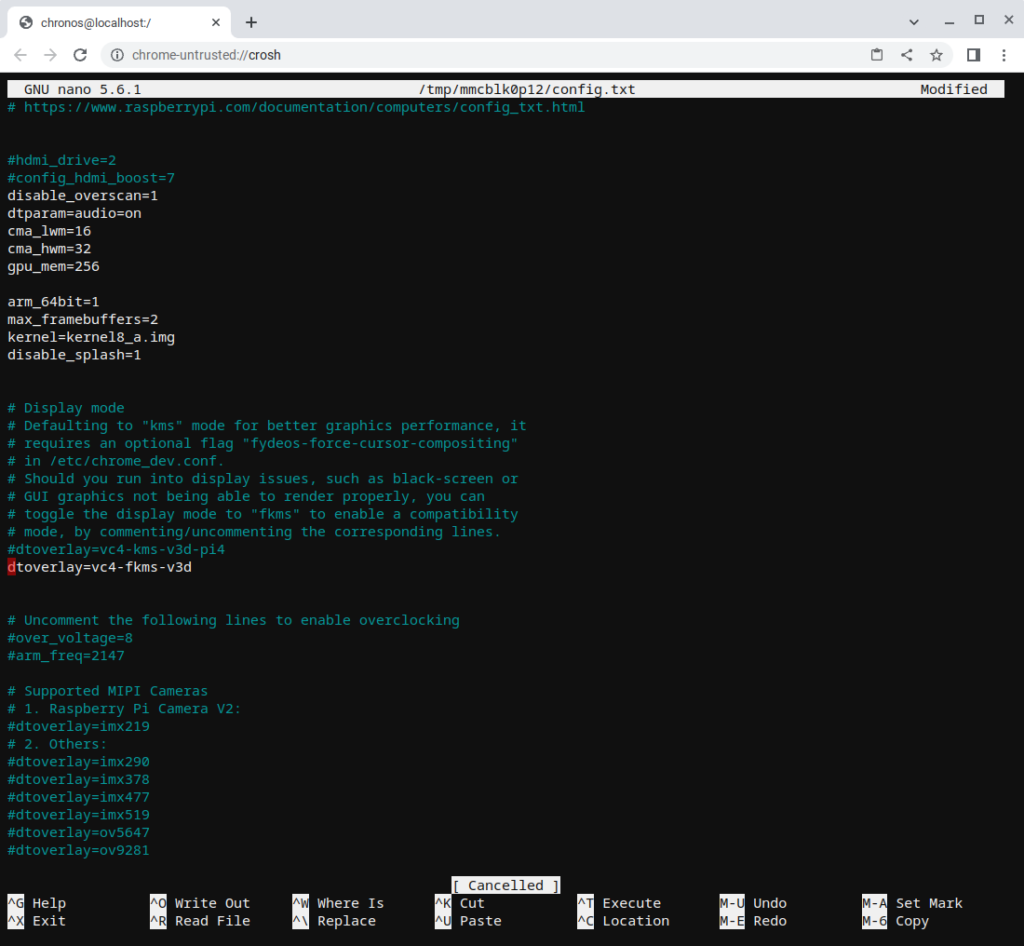
-
Pulsa
ctrl+xy escribeypara guardar los cambios.
Paso 3: Reiniciar el sistema
Introduce el siguiente comando para reiniciar el sistema:
rebootMétodo 2: modificación de la imagen
Este método consiste en modificar directamente la imagen en una máquina Linux montando su partición 12 y alterando la configuración.
Paso 1: Extraer el firmware
-
Sustituye la sección
<version_string>por el nombre de tu firmware. -
Usa el siguiente comando para extraer el firmware:
Ventana de terminal xz -d chromiumos_image_<version_string>.img.xz
Paso 2: Mapear la partición de la imagen
Ejecuta el siguiente comando para mapear la partición de la imagen:
sudo kpartx -a chromiumos_image_<version_string>.imgPaso 3: Verificar la partición de loop
-
Usa el siguiente comando para mostrar la partición de la imagen:
Ventana de terminal sudo kpartx -l chromiumos_image_<version_string>.img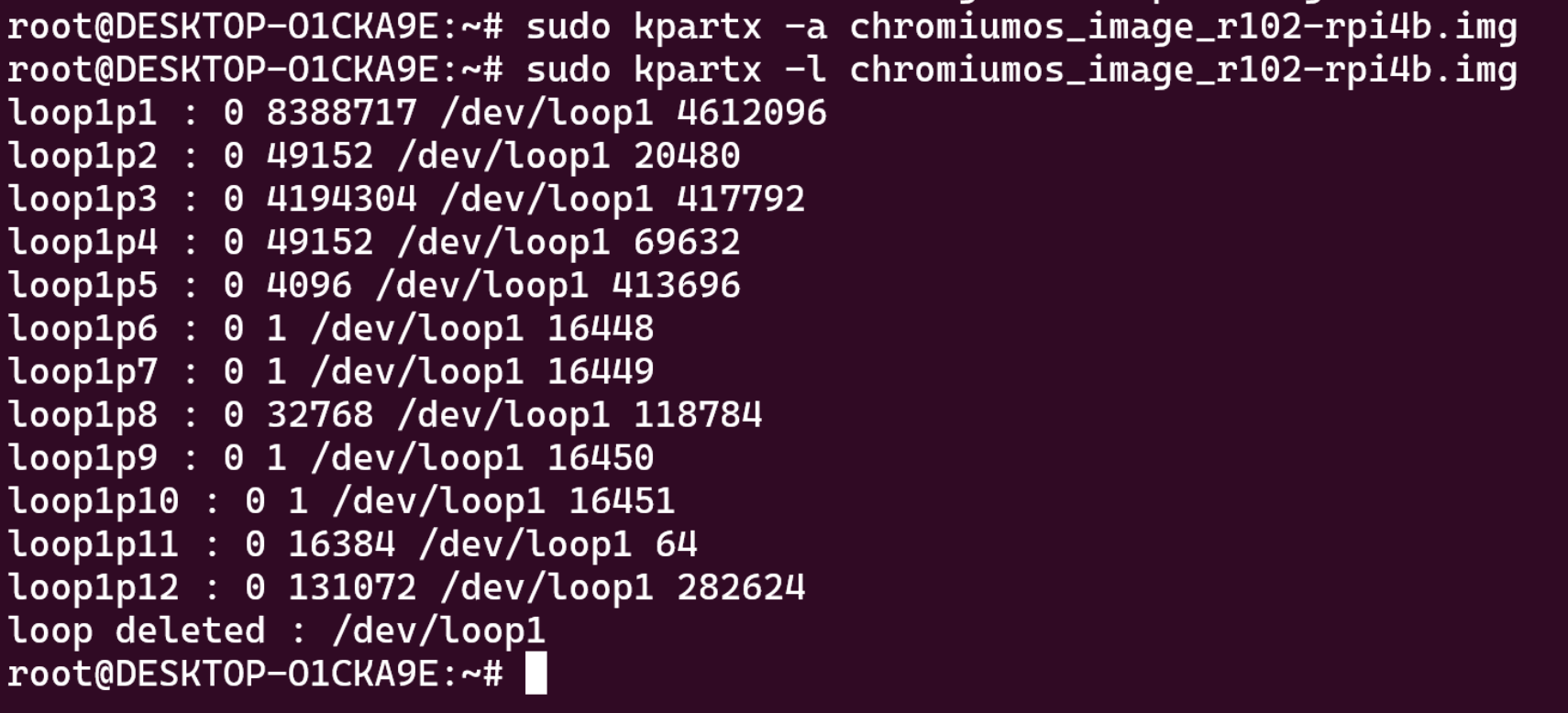
-
Usa los siguientes comandos para confirmar tu partición de loop:
Ventana de terminal cd /dev/mapper/ls
Paso 4: Montar la partición
Usa los siguientes comandos para montar loop0p12 como crosp12:
sudo mkdir /mnt/crosp12sudo mount -t msdos /dev/mapper/loop0p12 -o rw /mnt/crosp12Paso 5: Modificar la configuración
-
Usa el siguiente comando para acceder al archivo:
Ventana de terminal sudo nano /mnt/crosp12/config.txt -
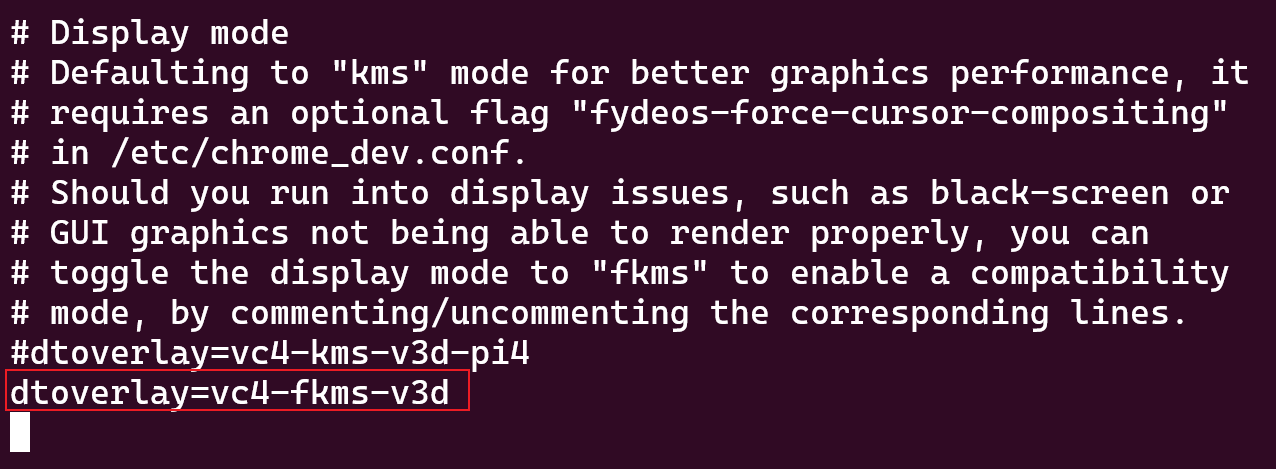
Desplázate hacia abajo hasta encontrar
dtoverlayy modifícalo de la siguiente manera:Ventana de terminal dtoverlay=vc4-fkms-v3d
- Pulsa
ctrl+xy escribeypara guardar los cambios.
Paso 6: Eliminar el mapa de particiones
Usa el siguiente comando para borrar el mapa de particiones:
sudo kpartx -d chromiumos_image_<version_string>.imgSiguiendo estos pasos, puedes habilitar correctamente fake-kms en tu dispositivo Raspberry Pi. Elige el método que mejor se adapte a tus conocimientos técnicos y a tu nivel de comodidad.