

Deshabilitar la GPU dedicada
Última actualización: 2024-03-13
La siguiente guía o procedimiento requiere acceso al intérprete de comandos de tu instalación de FydeOS, por lo que se presupone que el modo desarrollador está habilitado. Si necesitas modificar archivos del sistema, también tendrás que deshabilitar la verificación del sistema de archivos raíz.
Recomendamos deshabilitar la tarjeta gráfica dedicada en el BIOS. Si no existe esa opción, puedes deshabilitar la tarjeta gráfica en hwtuner. Ten en cuenta que este método solo funciona en algunos dispositivos.
Si tienes problemas al arrancar o utilizar un dispositivo que incluye tanto una tarjeta gráfica integrada Intel como una tarjeta gráfica dedicada NVIDIA/AMD, puedes optimizar el sistema deshabilitando la tarjeta gráfica dedicada. Este tutorial te guiará por el proceso mediante FydeOS y la herramienta hwtuner.
¿Qué es hwtuner?
hwtuner, también conocido como el ajustador de hardware de FydeOS, es una herramienta de línea de comandos diseñada específicamente para depurar y optimizar las funciones del sistema.
Acceder a hwtuner
Sigue estos pasos para acceder a hwtuner:
- Inicia Crosh: Pulsa
Control + Alt + Tsimultáneamente en el escritorio de FydeOS. - Accede al intérprete Bash: Escribe
shellen Crosh y pulsa Intro. - Obtén privilegios de administrador: Escribe
sudo suy pulsa Intro.Nota: A partir de FydeOS v17 y openFyde r114, utiliza
sudo -ien lugar desudo su. Este cambio no afecta a las versiones anteriores. - Inicia hwtuner: Escribe
hwtuneren Crosh y pulsa Intro.
Cómo deshabilitar la tarjeta gráfica
Para deshabilitar la tarjeta gráfica, sigue estos pasos:
-
Ve a la opción
diagnose graphic hardware and driver tuningen hwtuner.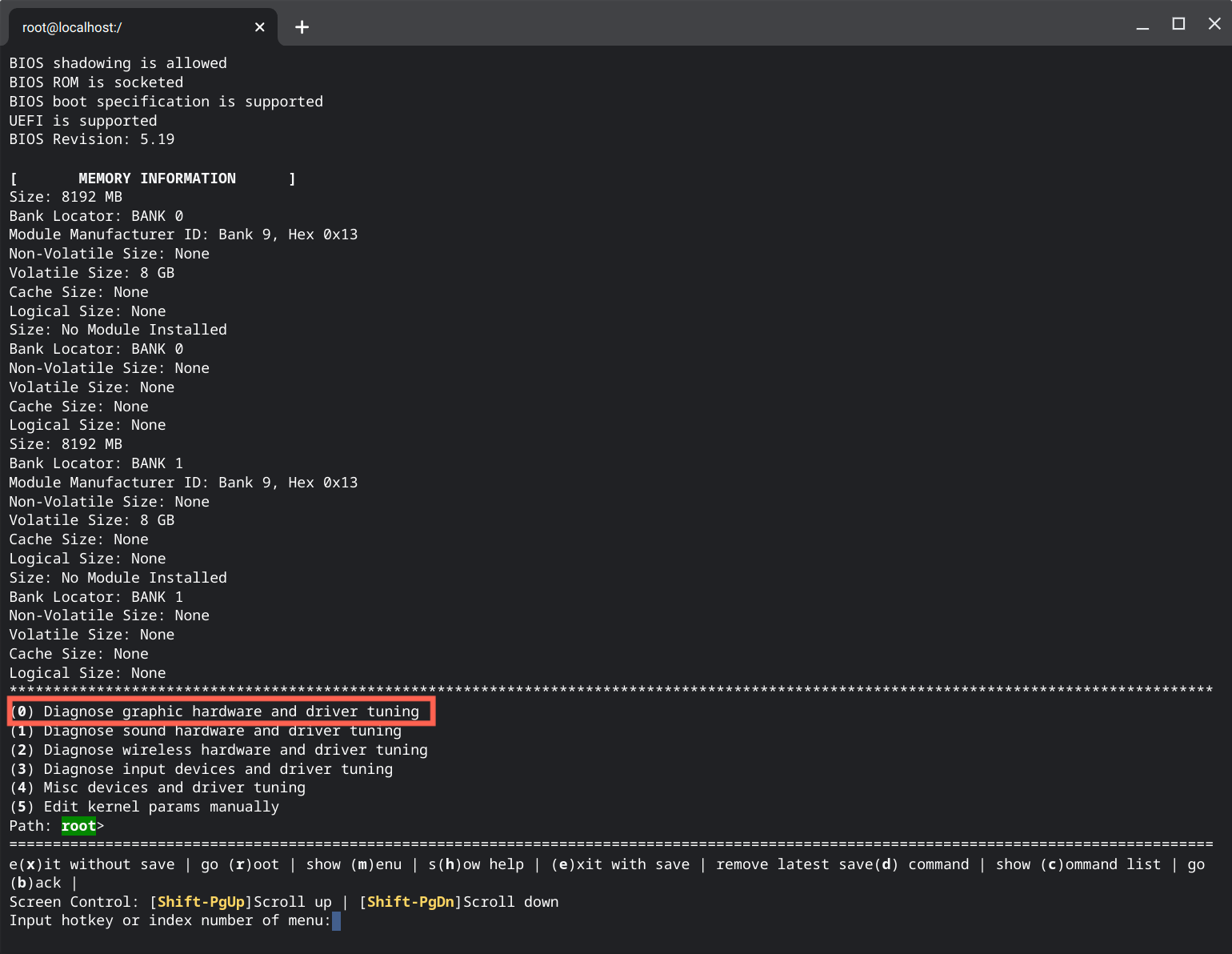
-
Introduce
0y pulsa Intro. El tipo de tarjeta gráfica que utiliza tu dispositivo aparecerá en la interfaz.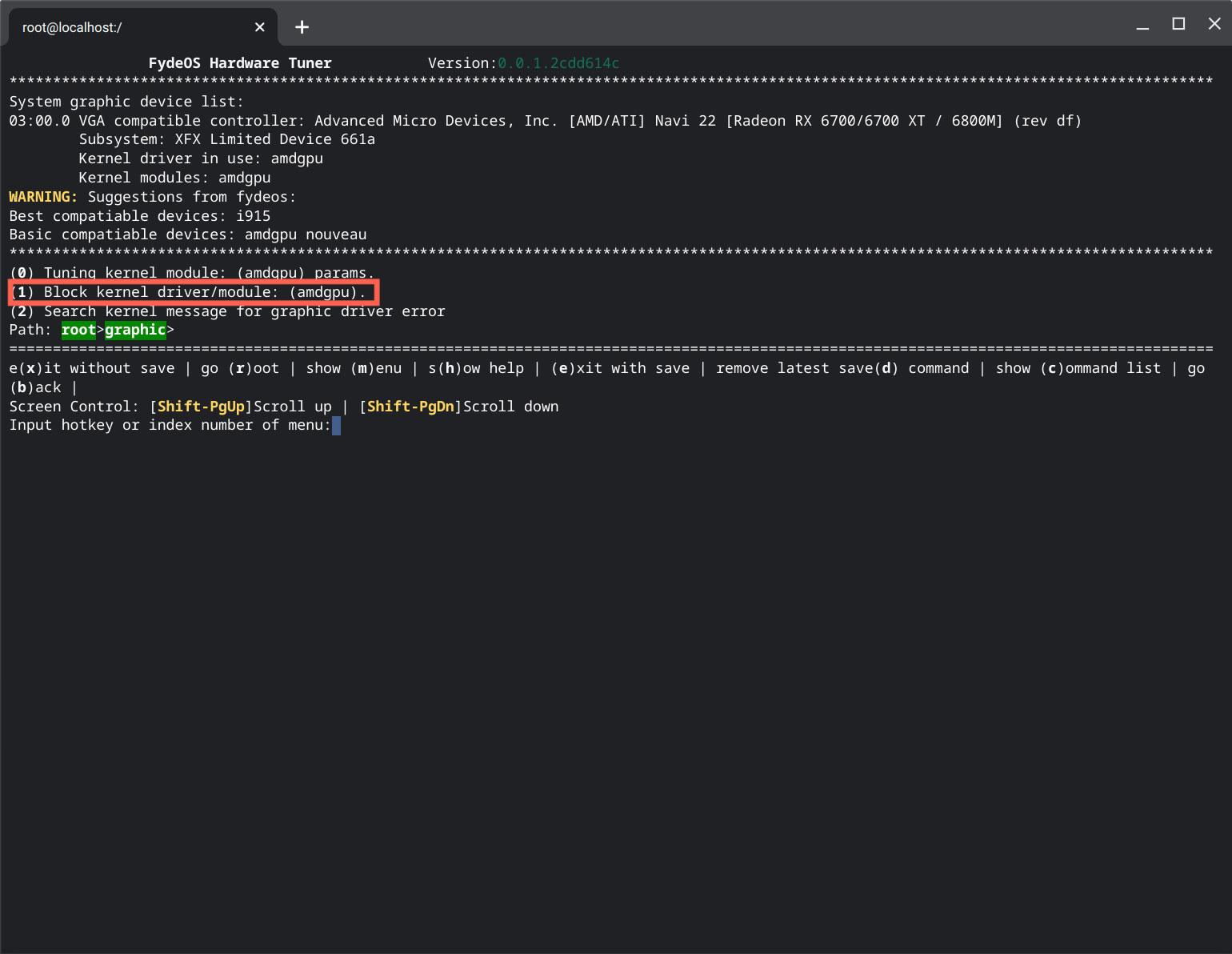
Estos son los códigos de controlador de las distintas tarjetas gráficas:
- Tarjeta gráfica Intel:
i915 - Tarjeta gráfica AMD:
amdgpu - Tarjeta gráfica NVIDIA:
nouveau
Elige la tarjeta gráfica que quieras deshabilitar según tus necesidades.
- Tarjeta gráfica Intel:
-
Para deshabilitar una tarjeta gráfica, introduce el número correspondiente. Por ejemplo, para deshabilitar
amdgpu, introduce1paraBlock kernel driver/module (amdgpu). -
Después de completar la operación de deshabilitación, reinicia el dispositivo.
Nota: No puedes deshabilitar la tarjeta gráfica que se está utilizando actualmente.
Solucionar problemas de arranque con tarjetas gráficas NVIDIA
Si tu dispositivo con una tarjeta gráfica NVIDIA no arranca, puedes ajustar manualmente el grub.cfg de la imagen de FydeOS. Sigue estos pasos:
- Monta la unidad flash USB que contiene la imagen de FydeOS.
- Abre el archivo
/boot/efi/boot/grub.cfgpara editarlo. - Añade
nouveau.modeset=0después denoresumeen el archivo. - Guarda los cambios.
Recuerda que siempre puedes deshabilitar la tarjeta gráfica dedicada en el BIOS si esa opción está disponible. Si no lo está, el método de hwtuner descrito anteriormente debería funcionar en la mayoría de los dispositivos.