

Añadir un contenedor de Arch Linux
Última actualización: 2025-11-12
Requisitos previos
- Habilita el subsistema Linux.
- Asegúrate de tener una conexión a Internet estable.
Crear el contenedor
-
Pulsa
Control + Alt + Tpara abrir el terminal de Crosh. -
Introduce
vsh terminapara acceder a Vsh Termina. -
Ejecuta el siguiente comando para crear un contenedor de Arch:
Ventana de terminal lxc remote add canonical-images https://images.lxd.canonical.com --protocol=simplestreamslxc launch canonical-images:archlinux archlinux --ephemeral -
Después de la instalación, introduce el siguiente comando para acceder al contenedor:
Ventana de terminal lxc config set archlinux security.privileged truelxc exec archlinux -- bash
Configurar el contenedor
-
Escribe
passwdpara establecer la contraseña de root. -
Instala los paquetes necesarios:
Ventana de terminal yes y | pacman -Syu base-devel git gtk3 openssh xdg-utils xkeyboard-config base-devel git curl make neovim wl-clipboard fish base-devel fakeroot pacman-contrib wayland xorg-xwayland devtools dhclient sudo -
Añade un nombre de usuario y establece una contraseña:
Ventana de terminal sudo useradd -G wheel -m demosudo passwd demodemoes el nombre de usuario predeterminado. Sustitúyelo según sea necesario. -
Para deshabilitar la contraseña de sudo, ejecuta:
Ventana de terminal sudo sed -i 's/^# \(%wheel ALL=(ALL:ALL) ALL\)/\1/; s/^# \(%wheel ALL=(ALL:ALL) NOPASSWD: ALL\)/\1/' /etc/sudoers -
Escribe
exitpara salir del contenedor de Arch. -
Vuelve a acceder al terminal mediante:
Ventana de terminal lxc exec archlinux su - demo -
Instala
cros-container-guest-tools-git:Ventana de terminal git clone https://aur.archlinux.org/yay.gitcd yayyes y | makepkg -siyay -S cros-container-guest-tools-gitexit
Añadir ArchLinux en el terminal
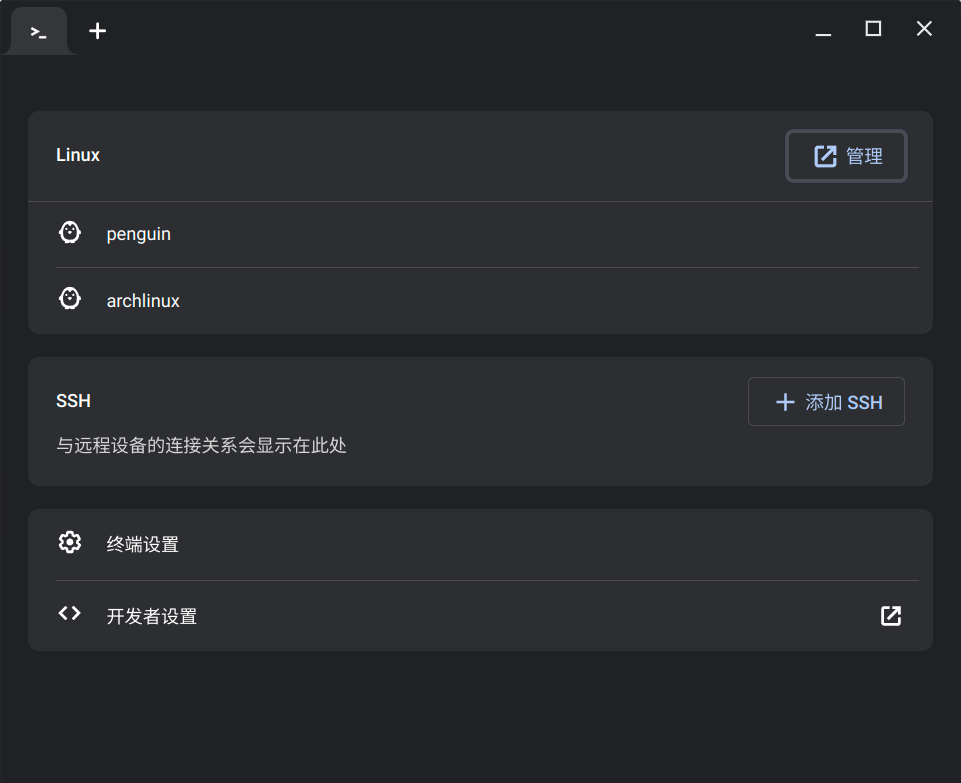
-
Abre el navegador Chromium e introduce
chrome://flags. Busca y habilita la marca#crostini-multi-container. -
En “Configuración”, haz clic en “Desarrolladores” y, a continuación, en “Gestionar contenedores adicionales”. Introduce el nombre del contenedor y haz clic en “Crear”.
-
Establece
archlinuxcomo nombre del contenedor y haz clic en “Crear”. -
Reinicia FydeOS.
Comprobar la red
-
Comprueba la configuración de red introduciendo:
Ventana de terminal ip -4 a show dev eth0 -
Si no hay respuesta, ejecuta:
Ventana de terminal sudo dhcpcd eth0sudo pacman -S dhclientsudo systemctl disable systemd-networkdsudo systemctl disable systemd-resolvedsudo unlink /etc/resolv.confsudo touch /etc/resolv.confsudo systemctl enable dhclient@eth0sudo systemctl start dhclient@eth0
Sustituir opcionalmente el contenedor Penguin predeterminado por Arch
-
Inicia Crosh e introduce:
Ventana de terminal vsh termina -
Ejecuta lo siguiente para sustituir el contenedor:
Ventana de terminal lxc stop archlinuxlxc stop penguinlxc rename penguin debianlxc rename arch penguinlxc stop --force archlinux