

Instala FydeOS en Khadas Edge2
Última actualización: 2024-05-09
Esta guía te llevará por el proceso de iniciar FydeOS / openFyde en tu computadora de placa única Khadas Edge2. Solo sigue las instrucciones adaptadas a tu sistema operativo y en poco tiempo estarás usando FydeOS / openFyde.
Por la naturaleza del Edge2, se recomienda que primero te familiarices con los procesos básicos y las mejores prácticas de uso, operación y experimentación con computadoras de placa única como el Edge2, leyendo su documentación oficial y viendo demostraciones en video disponibles en su wiki oficial.
OOWOW es un servicio integrado en tu dispositivo desarrollado por Khadas, y puede ejecutarse en cualquier momento si necesitas realizar tareas esenciales de mantenimiento en tu dispositivo Khadas.
-
Entra en el sistema OOWOW
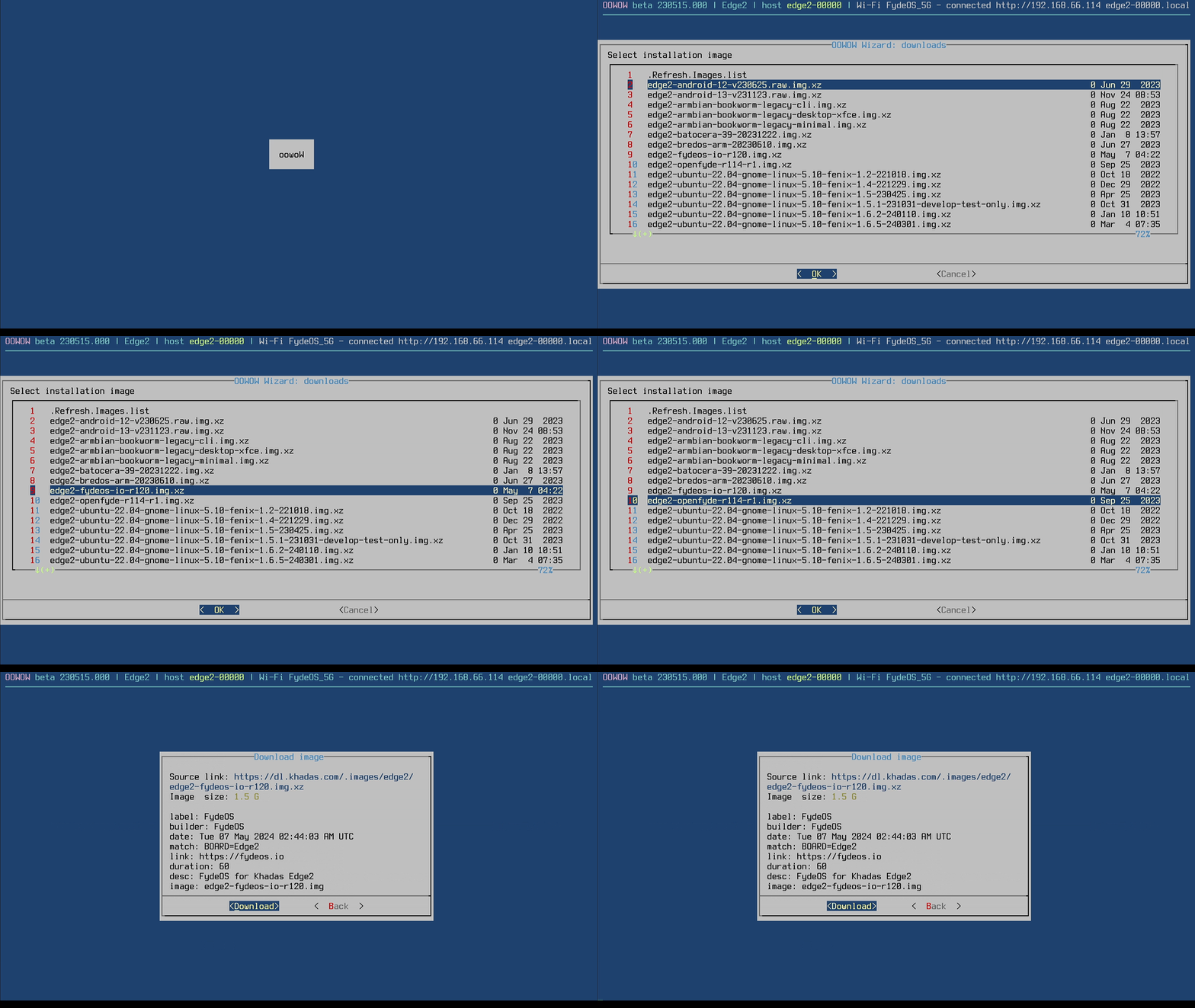
Para acceder al sistema OOWOW en tu Edge2, mantén pulsada la tecla de función (F) y presiona brevemente el botón de reinicio (R) situado en el dispositivo.
-
Instalando FydeOS/openFyde
- Asegúrate de que tu dispositivo esté conectado a la red y entra en la interfaz principal del sistema OOWOW.
- Selecciona la opción FydeOS/openFyde de la lista de imágenes. Una vez seleccionada, el progreso de la instalación se mostrará en tu pantalla y el sistema comenzará automáticamente a instalarse en el almacenamiento interno.
-
Descarga el archivo de instalación de FydeOS
Si quieres FydeOS, empieza visitando la página FydeOS for SBC y descarga el archivo de instalación específicamente para Edge2. Para openFyde, obtén la imagen más reciente en la página de versiones.
-
Flashea la imagen en la unidad de almacenamiento de destino
A partir de FydeOS v17 (openFyde r114), puedes flashear la imagen descargada directamente en el dispositivo de almacenamiento que usarás para arrancar FydeOS y disfrutar de todas las funciones, incluidas las actualizaciones OTA, a diferencia de antes, cuando tenías que flashear primero la imagen en una tarjeta micro SD y luego realizar un proceso de instalación en la unidad de almacenamiento final de destino.
Para escribir archivos en unidades de almacenamiento M.2 NVMe/Sata o en un chip eMMC, puede ser necesario hardware adicional para conectar con estos dispositivos de almacenamiento. Recomendamos usar una carcasa USB para M.2 NVMe/Sata o un lector USB para eMMC para hacerlo.
-
Recomendamos usar balenaEtcher para escribir la imagen en un dispositivo USB.
BalenaEtcher es una herramienta fácil de usar compatible con Windows, macOS y las versiones principales de Linux. Permite a los usuarios escribir archivos de imagen en dispositivos USB o tarjetas de memoria flash rápidamente en solo tres pasos sencillos:

Puedes descargar el paquete de instalación para tu sistema operativo desde la sitio web oficial de balenaEtcher.
Como alternativa, si te sientes cómodo con el comando dd, puedes escribir directamente el archivo .img generado en el dispositivo de almacenamiento de destino.
-
-
Enciende tu Edge2
Después de escribir con éxito la imagen en el dispositivo de almacenamiento de destino, insértalo de forma segura en tu Edge2, conecta también tus kits KVM(teclado, ratón y vídeo) y enciéndelo. Esto completa el proceso de instalación de FydeOS / openFyde. ¡Disfruta explorando tu nuevo sistema operativo!
Qué hacer en caso de pantalla negra o si el sistema operativo no arranca
Debido a la singularidad de las SBC con procesador ARM, el proceso de arranque del sistema difiere significativamente del de los dispositivos x86 tradicionales. En Edge2, debes asegurarte de que el firmware SPI del dispositivo permita arrancar desde el dispositivo de almacenamiento que has instalado, que normalmente es un SSD NVMe o Sata en la ranura M.2. Si tienes dificultades para arrancar desde un SSD dentro de la ranura M.2, asegúrate también de que tu firmware SPI no haya sido modificado ni dañado. Si no estás seguro, puedes consultar la wiki oficial para repararlo.