

Expandir el almacenamiento de VMware para FydeOS
Última actualización: 2024-03-13
Requisitos previos: Esta guía requiere acceso a la shell de tu instalación de FydeOS, suponiendo que el modo desarrollador ya está activado. Si necesitas modificar archivos del sistema, también tendrás que desactivar la verificación del sistema de archivos raíz.
Este tutorial ofrece un recorrido detallado, paso a paso, para usuarios que quieren ampliar la capacidad de almacenamiento de FydeOS ejecutado en VMware. Si prefieres una demostración visual, también ofrecemos un video tutorial.
Aumentar la capacidad del disco virtual en la configuración de VMware
Este paso inicial consiste en ajustar la configuración de tu máquina virtual de VMware para asignar espacio de almacenamiento adicional al disco virtual de FydeOS. El procedimiento varía ligeramente según si usas Windows o macOS como sistema operativo host. Selecciona tu sistema operativo abajo para ver instrucciones específicas:
Para hosts Windows
-
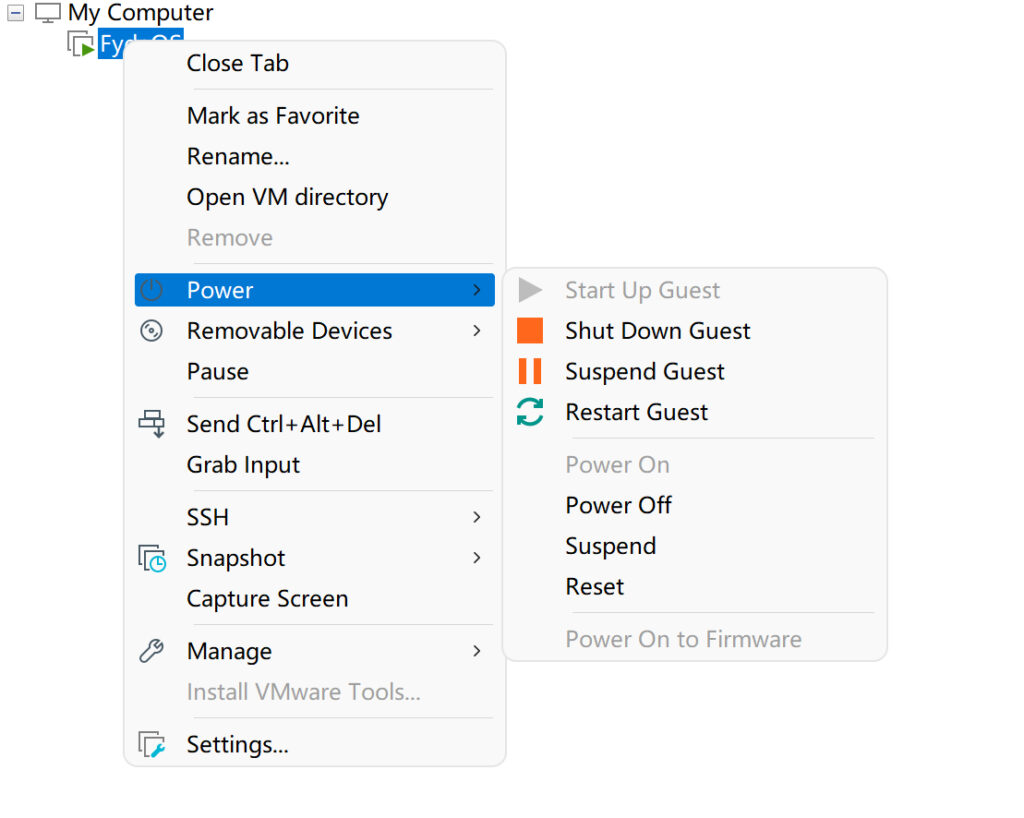
Apaga FydeOS: En VMware, haz clic derecho en tu máquina virtual de FydeOS en la biblioteca y selecciona “Power” > “Shut Down.”
-
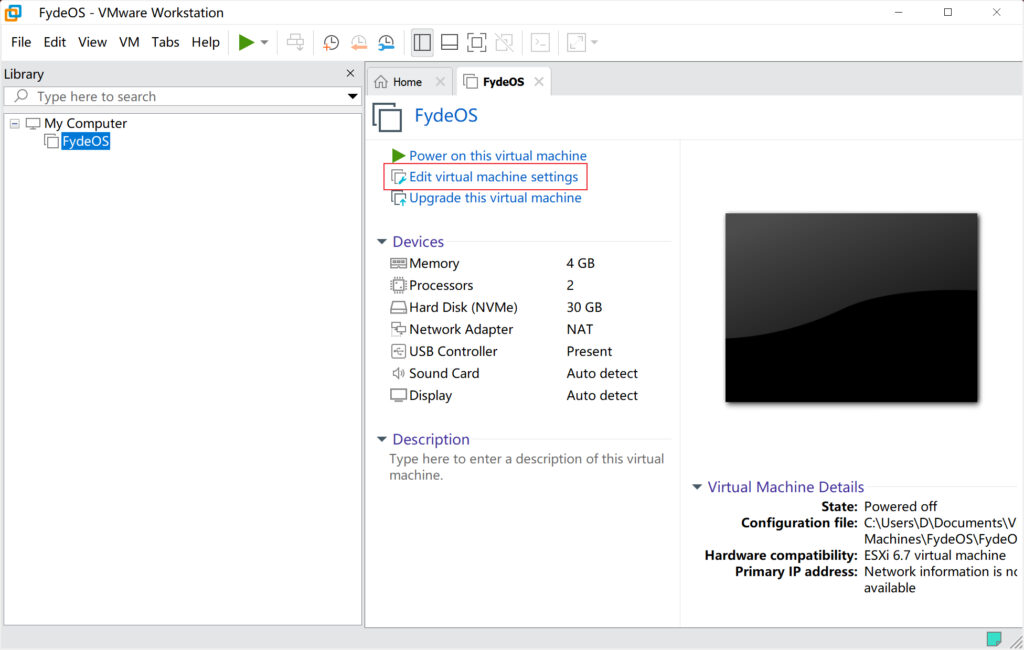
Accede a la configuración de la máquina virtual: Haz clic derecho otra vez en la máquina virtual de FydeOS y selecciona “Edit virtual machine settings.”
-
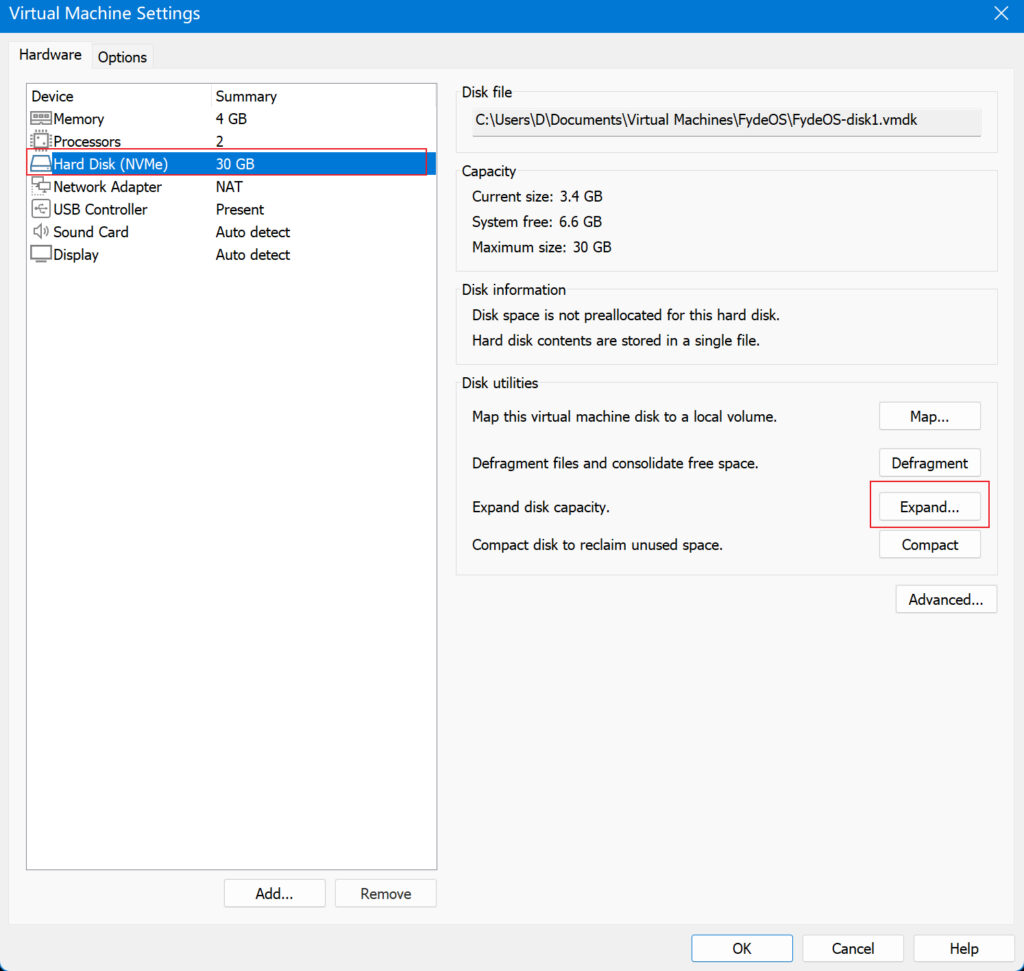
Ve a la expansión del disco duro: En la ventana de configuración de la máquina virtual, selecciona “Hard Disk” y luego haz clic en el botón u opción “Expand”.
-
Especifica la nueva capacidad del disco: Introduce la nueva capacidad de almacenamiento que quieras para el disco virtual en el campo disponible.
-
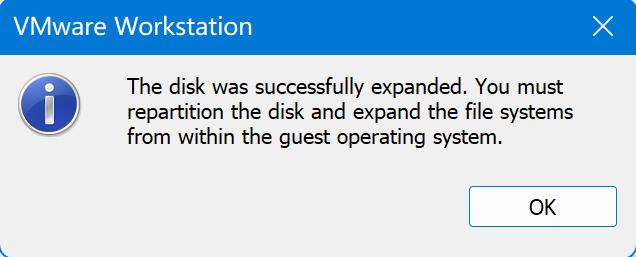
Aplica los cambios: Haz clic en ‘Apply’ o ‘OK’ para confirmar y finalizar la expansión del disco virtual.
Para hosts macOS
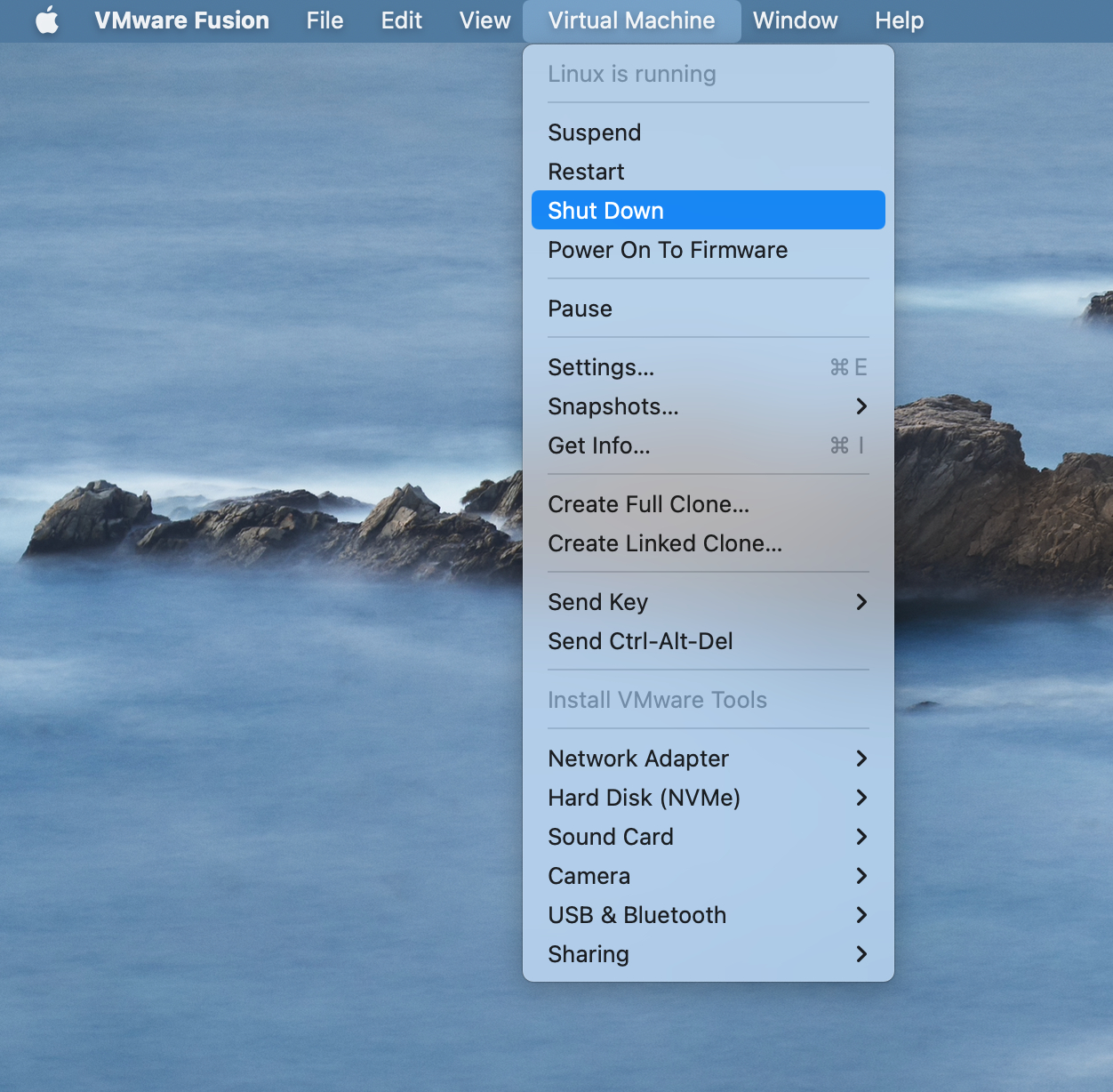
- Apaga FydeOS: En VMware Fusion, haz clic en el menú “Virtual Machine” de la parte superior y selecciona “Shut Down.”
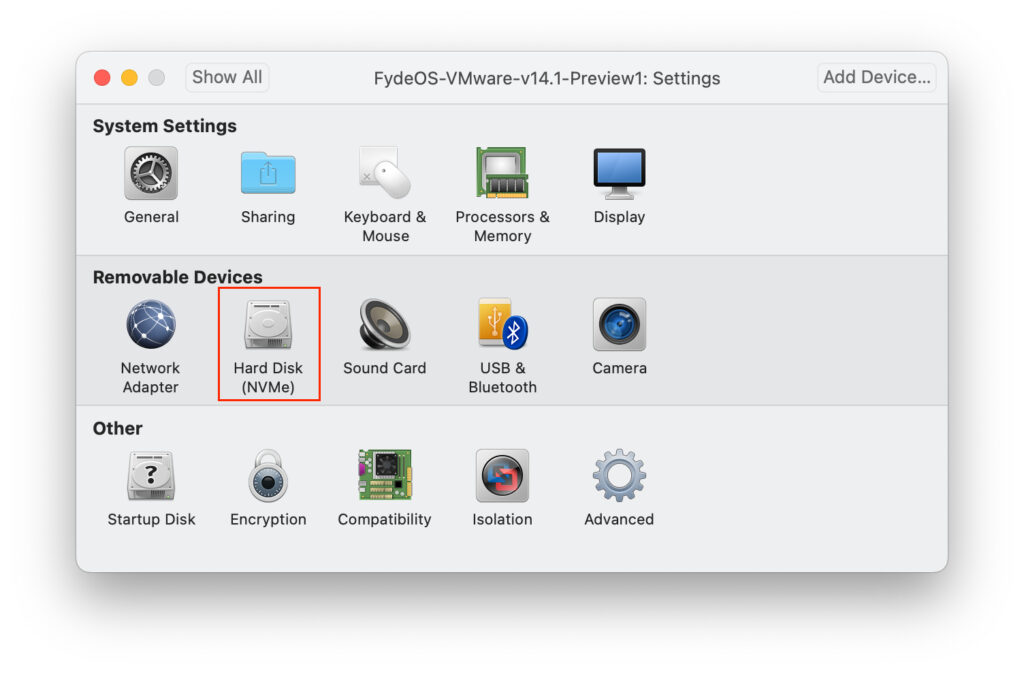
- Abre la configuración del disco duro: Ve a “Settings” de tu máquina virtual de FydeOS, luego selecciona “Hard Disk.”
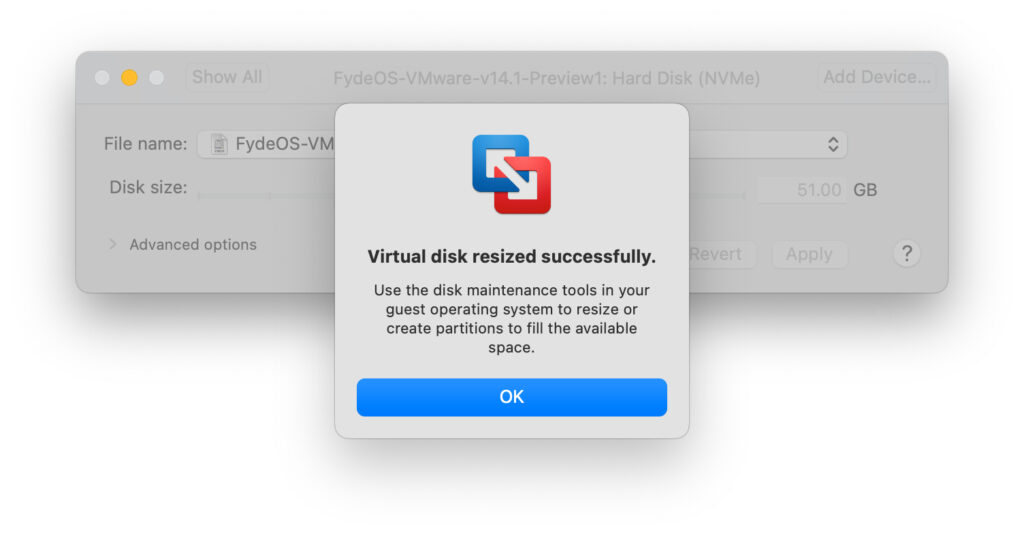
- Define la nueva capacidad: Introduce la capacidad mayor que quieras para el disco virtual de FydeOS.
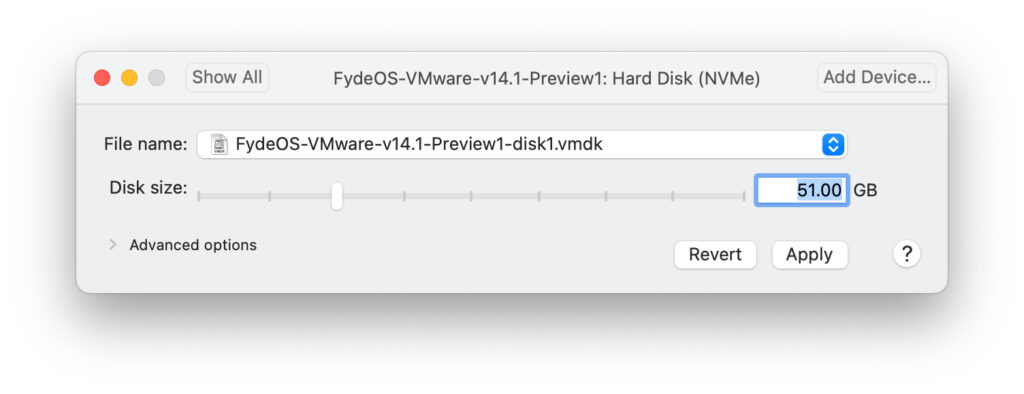
- Confirma la expansión: Haz clic en ‘Apply’ o ‘Save’ para aplicar los cambios y expandir el disco virtual.
-
Abrir la terminal en FydeOS
Para expandir la partición dentro de FydeOS y usar el espacio recién asignado, tendrás que acceder a la terminal de línea de comandos. El método para abrir
croshcambia ligeramente según tu sistema operativo host.Para hosts Windows
Una vez que FydeOS se haya iniciado correctamente, pulsa
Ctrl+Alt+Tal mismo tiempo. Esto abrirá una nueva pestaña decroshdirectamente dentro del navegador Chromium en FydeOS.Para hosts macOS
Antes de iniciar FydeOS, accede a la configuración de la máquina virtual. Ve a la configuración de
Keyboard & Mousey asegúrate de que esté establecida enMac profile. Después de que FydeOS se inicie, pulsaCtrl+Option+Tpara abrir la terminalcrosh.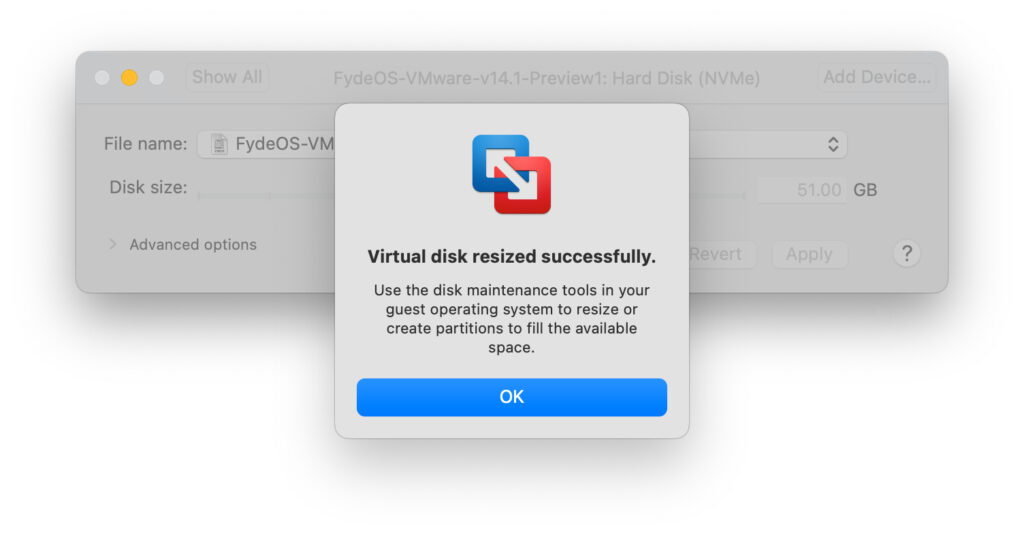
Acceder al entorno de shell
Dentro de la pestaña
crosh, escribe el comandoshelly pulsa la teclaEnter. Esto te llevará del entornocrosha una shell completa de Linux.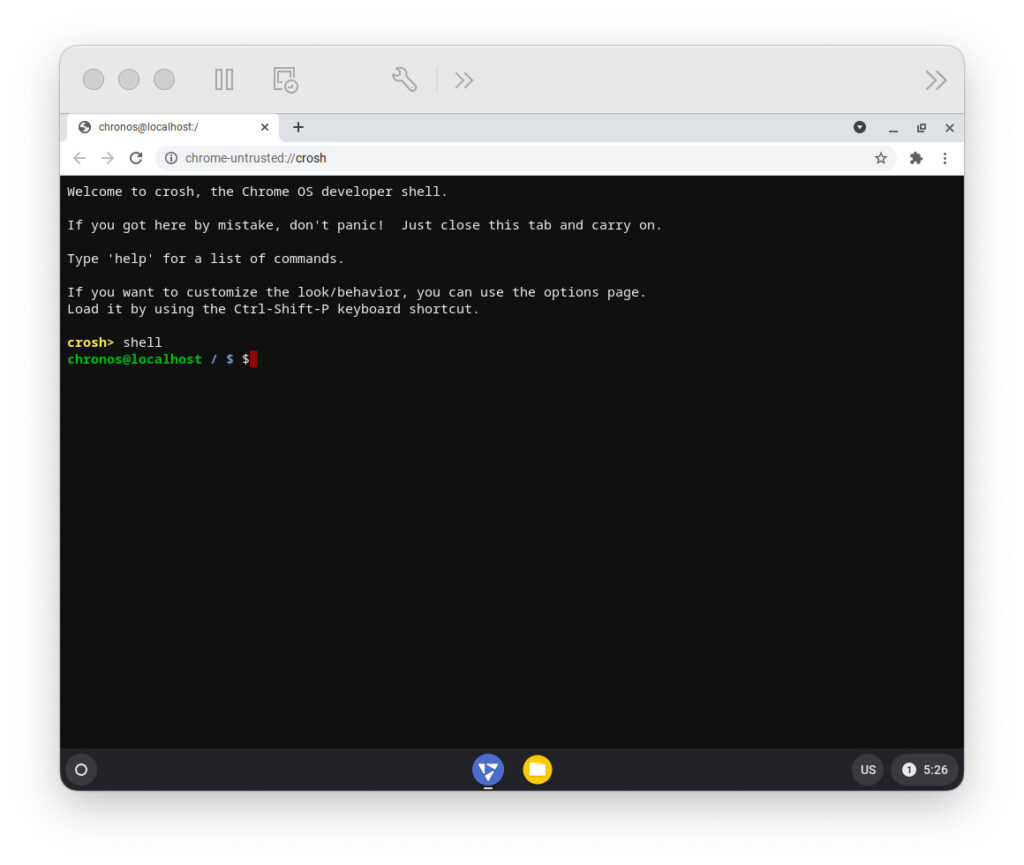
Identificar la partición de destino para la expansión
En la shell, escribe
lsblky pulsaEnterpara mostrar una lista de todos los dispositivos de almacenamiento de bloques disponibles. Este comando proporciona información sobre tus discos y particiones.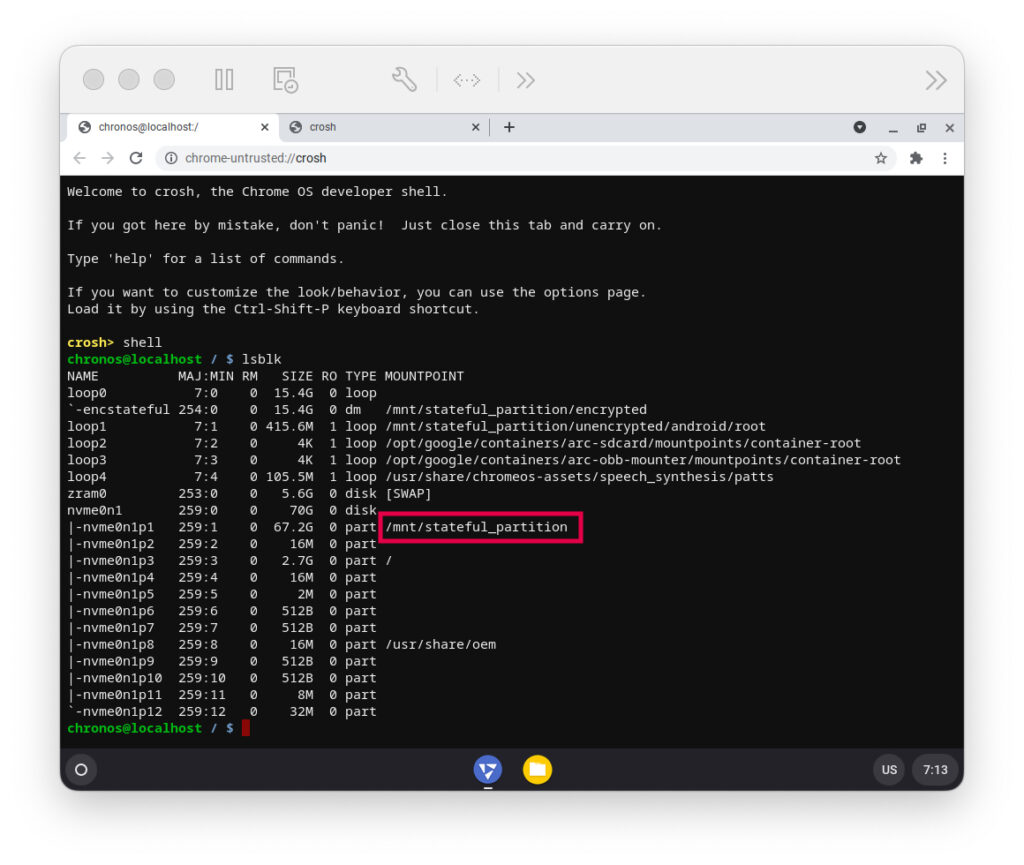
nvme0n1p1. Esta es la partición que tenemos que ampliar para usar el espacio de disco recién disponible.Ejecutar el script de expansión de la partición
Con la partición de destino (
nvme0n1p1) identificada, ejecuta el script de expansión de particiones integrado de FydeOS. Este script está diseñado para expandir automáticamente la particiónstatefuly llenar todo el espacio disponible del disco.Introduce el siguiente comando en la shell y pulsa
Enter:Ventana de terminal sudo expand-partition.sh --dst /dev/nvme0n1p1En algunos casos, puedes encontrar un mensaje de error que dice:
The system is not running from removable disk.Si ocurre esto, puedes forzar la ejecución del script añadiendo la bandera-f:Ventana de terminal sudo expand-partition.sh --dst /dev/nvme0n1p1 -f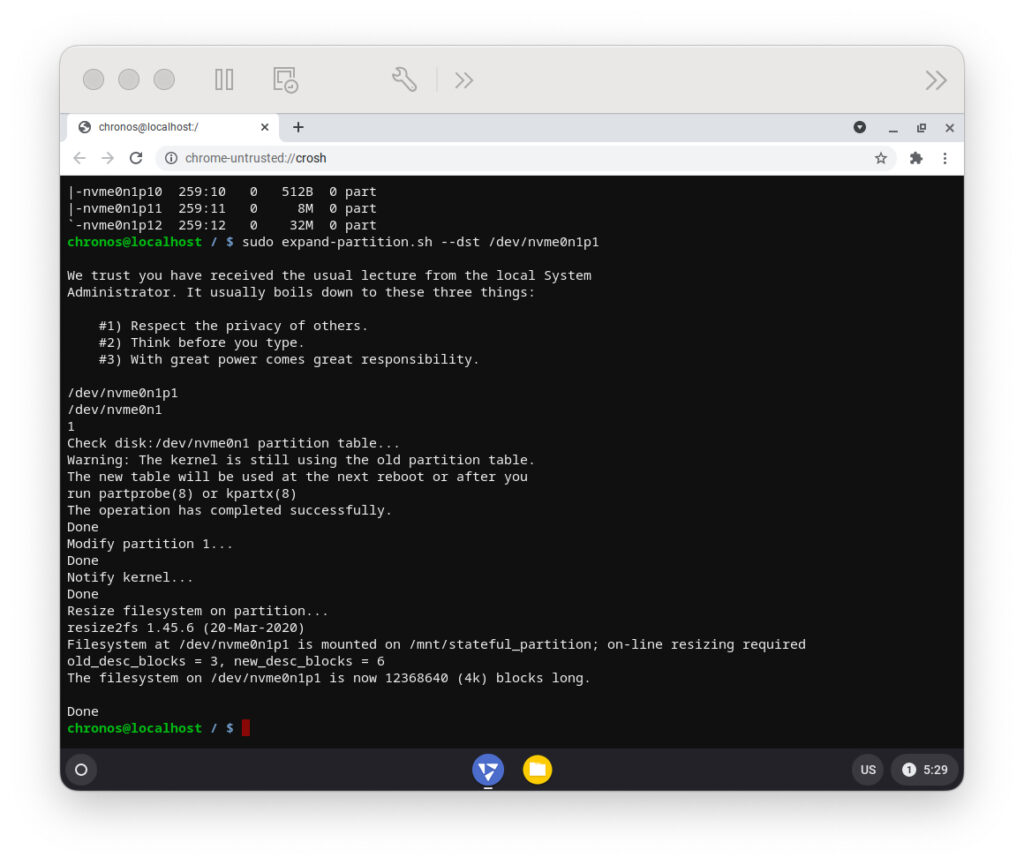
Verificar que la ampliación del almacenamiento se completó correctamente
Después de que el script termine, navega por la configuración de FydeOS para verificar la capacidad de almacenamiento ampliada. Ve a “Settings” > “Device” > “Storage Management”.
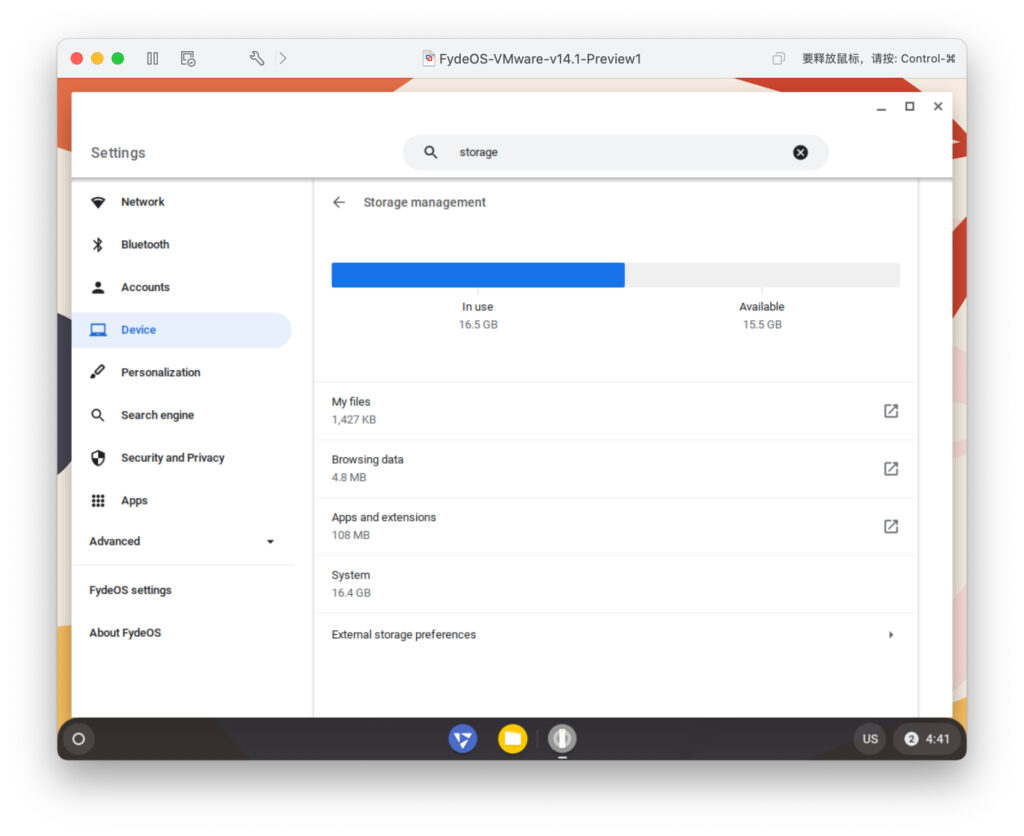
Si la capacidad mostrada ahora refleja el tamaño aumentado que configuraste en VMware, ¡felicidades! Has ampliado correctamente la capacidad de almacenamiento de tu máquina virtual de FydeOS en VMware.