

Guía de usuario de Imager
Esta guía se aplica a FydeOS V23 y posteriores. Imager es una app integrada que se instala y actualiza con el sistema; no hay nada que instalar por separado.
¿Qué es Imager?
Imager escribe una imagen del sistema en una unidad USB o tarjeta SD para crear un disco de instalación arrancable. La escritura se realiza localmente en tu dispositivo, sin necesidad de una herramienta de terceros ni de usar la línea de comandos.
Todo el proceso se realiza en una sola página: eliges una imagen, eliges un dispositivo y haces clic en “Flash”. Cuando termina la escritura, Imager lee los datos de vuelta y los compara bloque por bloque para confirmar el resultado.
Funciones
- Compatible con
.img,.biny.iso, así como con imágenes comprimidas.xzy.gz - Las imágenes comprimidas se descomprimen durante la escritura, así que no hace falta extraerlas antes
- Verificación automática después de escribir
Formatos de imagen compatibles
| Categoría | Formatos de archivo |
|---|---|
| Imágenes sin comprimir | .img, .bin, .iso |
| Imágenes comprimidas | .xz, .gz |
No se pueden escribir archivos zip directamente. Si tienes un archivo zip, extrae primero la imagen de su interior.
¿Cómo grabo una imagen?
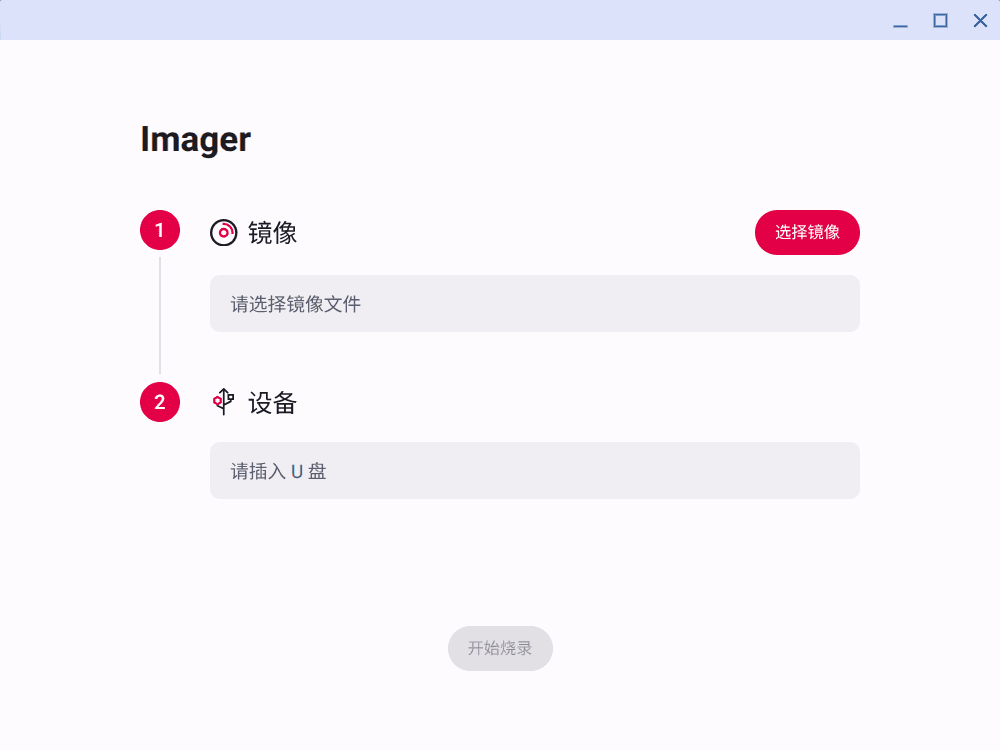
- Inserta una unidad USB o tarjeta SD
- Abre Imager y elige el archivo de imagen en “① Image”
- Elige el dispositivo de destino en “② Device”
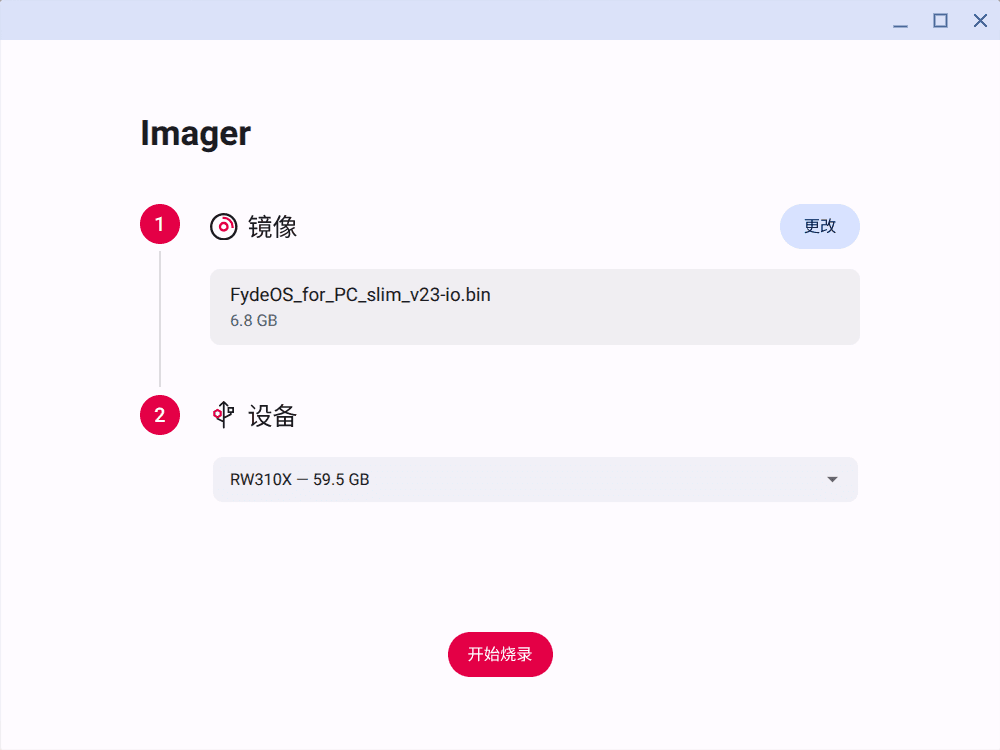
- Haz clic en “Flash” en la parte inferior
Imager primero pide confirmación, por ejemplo:
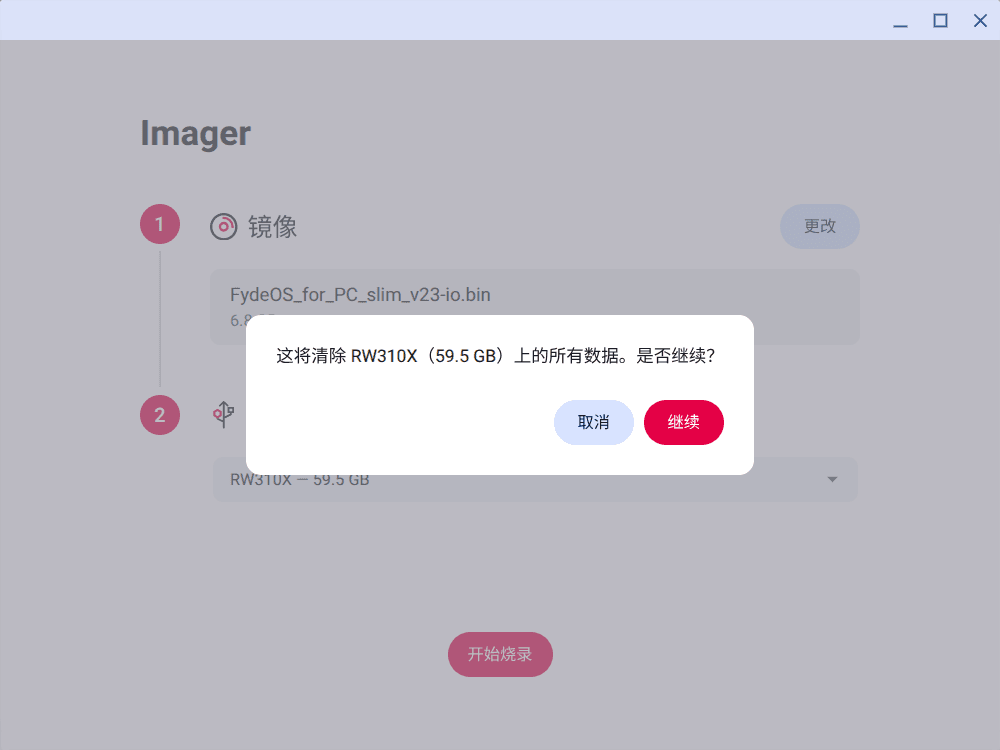
This will erase all data on RW310X (59.5 GB). Continue?
Si tienes varios dispositivos de almacenamiento conectados, comprueba con cuidado el nombre y la capacidad del dispositivo. La escritura solo empieza cuando haces clic en “Continue”.
Durante la grabación
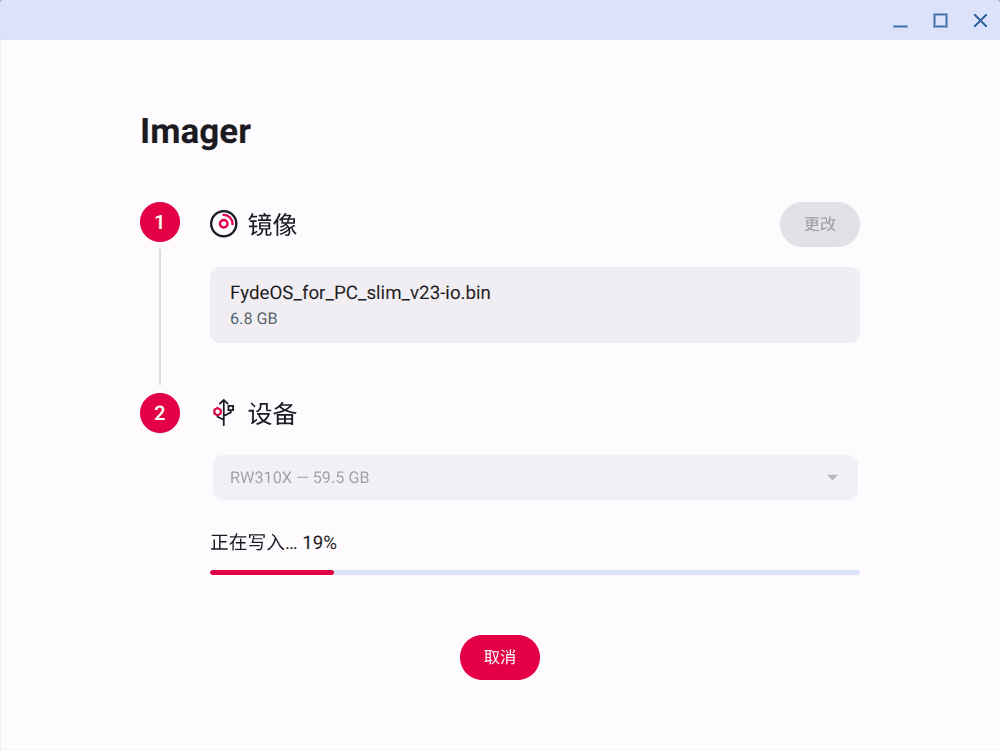
La barra de estado muestra “Writing…” y luego “Verifying…”. La verificación lee lo que se escribió y lo compara con la imagen. Cuando termina, se muestra “Image flashed successfully!”.
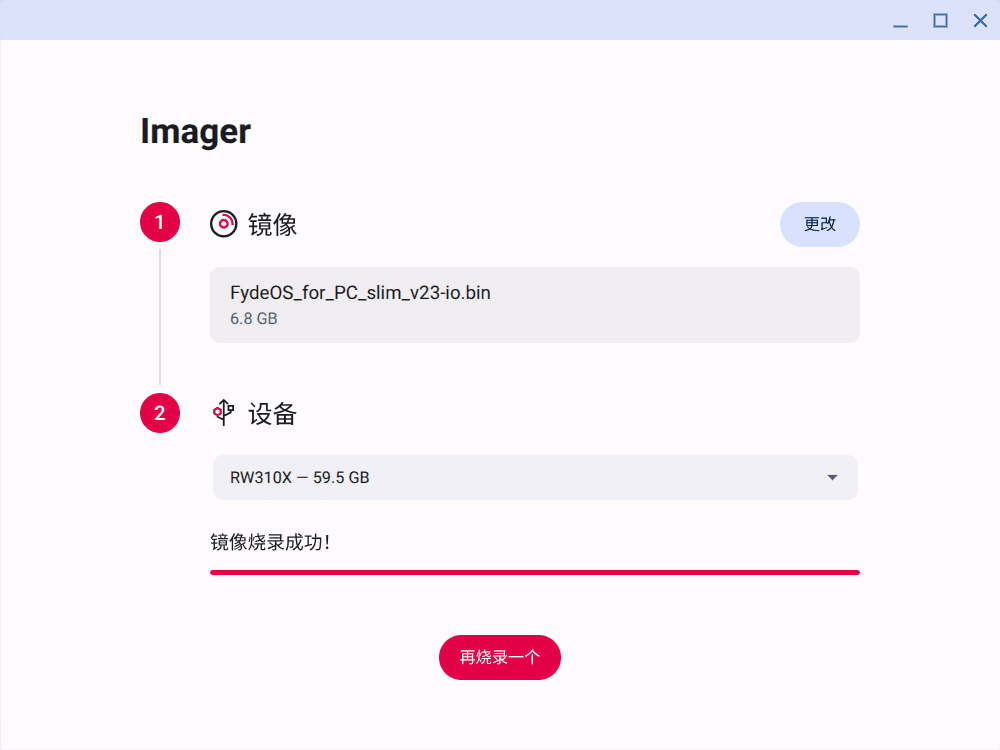
Mientras se escribe, ten en cuenta lo siguiente:
- No desconectes el dispositivo. Hacerlo interrumpe la escritura, la app informa “The drive was removed.”, y hay que volver a grabar el dispositivo.
- No cierres la ventana. Al hacer clic en el botón de cerrar, primero se pide confirmación.
¿Cómo cancelo la grabación?
Mientras se escribe, el botón de la parte inferior muestra “Cancel”. Al hacer clic, se intenta detener la escritura y se muestra, en este orden:
Stopping… Writing will stop shortly. Do not remove the drive.
No desconectes el dispositivo hasta que veas este mensaje:
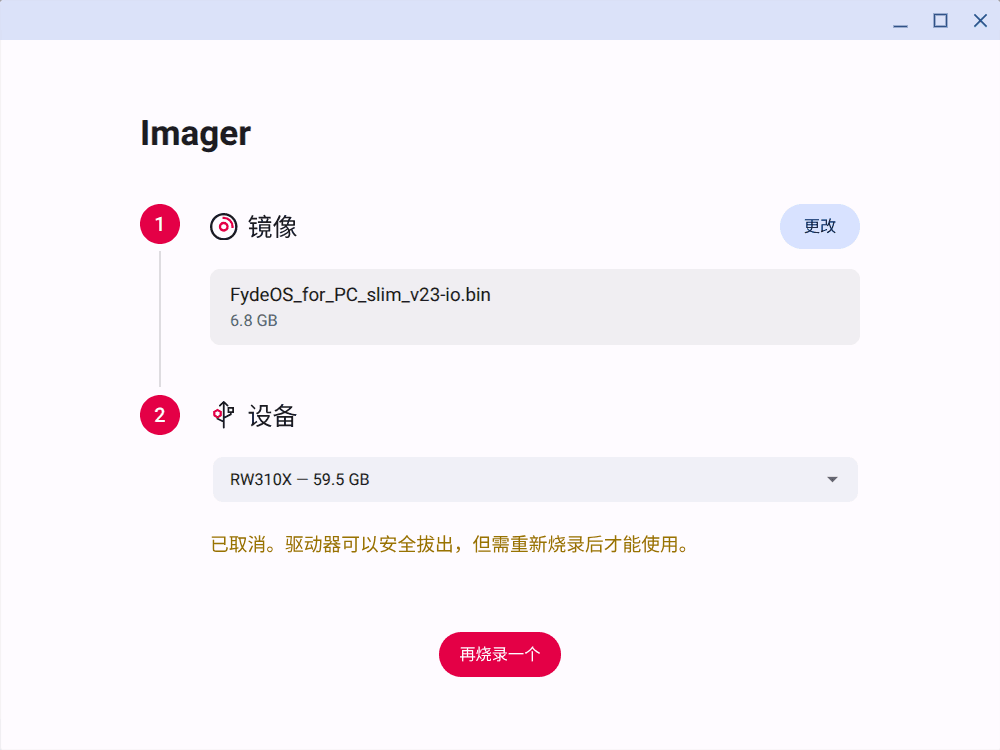
Cancelado. La unidad se puede retirar de forma segura, pero tendrás que volver a grabarla antes de usarla.
Un dispositivo cancelado contiene datos escritos solo parcialmente y no se puede usar tal cual. Vuelve a grabarlo, o dale formato para usarlo como almacenamiento normal.
La imagen es más grande que el dispositivo de destino
Una vez seleccionados ambos, si la imagen es más grande que la capacidad del dispositivo elegido, aparece un mensaje encima del botón:
Esta imagen (8,0 GB) supera la capacidad de la unidad seleccionada (7,5 GB). Usa una unidad de mayor capacidad.
“Flash” permanece deshabilitado. Usa un dispositivo con más capacidad.
¿Qué dispositivos de almacenamiento aparecen en la lista?
La lista solo muestra los dispositivos de almacenamiento conectados a un puerto USB o a una ranura para tarjeta SD que no sean el disco de arranque actual.
- El disco desde el que se está ejecutando el sistema nunca aparece, sin importar a qué canal esté conectado
- Las unidades internas NVMe y eMMC no están en el canal USB/SD y tampoco aparecen
- Las unidades USB externas y las carcasas de discos sí aparecen
La decisión se basa en el canal de interfaz y no en la marca de extraíble, porque algunas carcasas se identifican como no extraíbles. Si tienes varias unidades USB conectadas, comprueba el nombre y la capacidad en el cuadro de confirmación.
La lista de dispositivos se actualiza en tiempo real: un dispositivo recién insertado aparece sin reiniciar la app.
Solución de problemas
¿Por qué un dispositivo de 32 GB aparece como 29.8 GB?
Los fabricantes etiquetan la capacidad usando 1 GB = 1000 MB, mientras que el sistema calcula en unidades de 1024. Los dos métodos producen números distintos. Es normal.
Mi unidad USB no aparece en la lista
Primero comprueba en la app Archivos si el sistema reconoce el dispositivo. Si no lo reconoce, prueba otro puerto USB o cable; si usas un lector de tarjetas, asegúrate de que la tarjeta esté completamente insertada. Que las unidades internas no aparezcan en la lista es lo esperado, consulta la sección anterior.
”The drive could not be unmounted. Close any apps using it and try again.”
Cualquier partición montada en el dispositivo debe desmontarse antes de grabar. Cierra las carpetas del dispositivo en la app Archivos y cualquier otro programa que esté leyendo o escribiendo en él, y luego vuelve a intentarlo.
”The image file could not be read.”
Puede que el archivo de imagen se haya movido o eliminado después de seleccionarlo, que la descarga no esté completa o que la propia imagen comprimida esté dañada.
”Flashing failed.”
Prueba primero con otro puerto USB. Si el mismo dispositivo sigue fallando, normalmente el problema está en el dispositivo mismo. Prueba con otro.
No puedo ver el contenido del dispositivo en la app Archivos después de grabarlo
Es normal. Los formatos de partición dentro de una imagen del sistema normalmente no pueden montarse con FydeOS, así que no ver contenido no significa que la grabación haya fallado.
¿Puedo seguir usando un dispositivo grabado como una unidad USB normal?
Sí. Dale formato y volverá a funcionar con normalidad; formatearlo borra la imagen del sistema que se escribió en él.
¿Cómo informo de un problema?
Al informar de un problema, incluye: el modelo de tu dispositivo, tu versión de FydeOS, la marca y capacidad de la unidad USB o tarjeta SD, el nombre de archivo y formato de la imagen, la etapa en la que ocurrió el problema (elección de la imagen, escritura o verificación), y el texto completo del mensaje que aparece en pantalla. Si la escritura se interrumpió, indica también qué porcentaje había alcanzado y si había algo conectado o desconectado en ese momento.