

Guía de usuario de Writer
Esta guía se aplica a FydeOS V23 y versiones posteriores. Writer es una app integrada que se instala y se actualiza con el sistema; no hay nada que instalar por separado.
¿Qué es Writer?
Writer es el editor de texto sin formato integrado en FydeOS, para ver y editar código, archivos de configuración, registros y otros archivos de texto sin formato. Abre varios archivos como pestañas y ofrece buscar y reemplazar, cambio de codificación, cambio de finales de línea e impresión. Todo el procesamiento ocurre localmente en tu dispositivo.
Funciones
- Varias pestañas, que se pueden reordenar arrastrándolas y renombrar
- Buscar y reemplazar con opciones para distinguir mayúsculas y minúsculas, palabra completa y expresión regular
- Cambiar la codificación del archivo y los finales de línea desde la barra de estado
- Fuente, tamaño de fuente, sangría y ajuste de línea ajustables
- Temas claros y oscuros, que pueden seguir la configuración del sistema
La interfaz
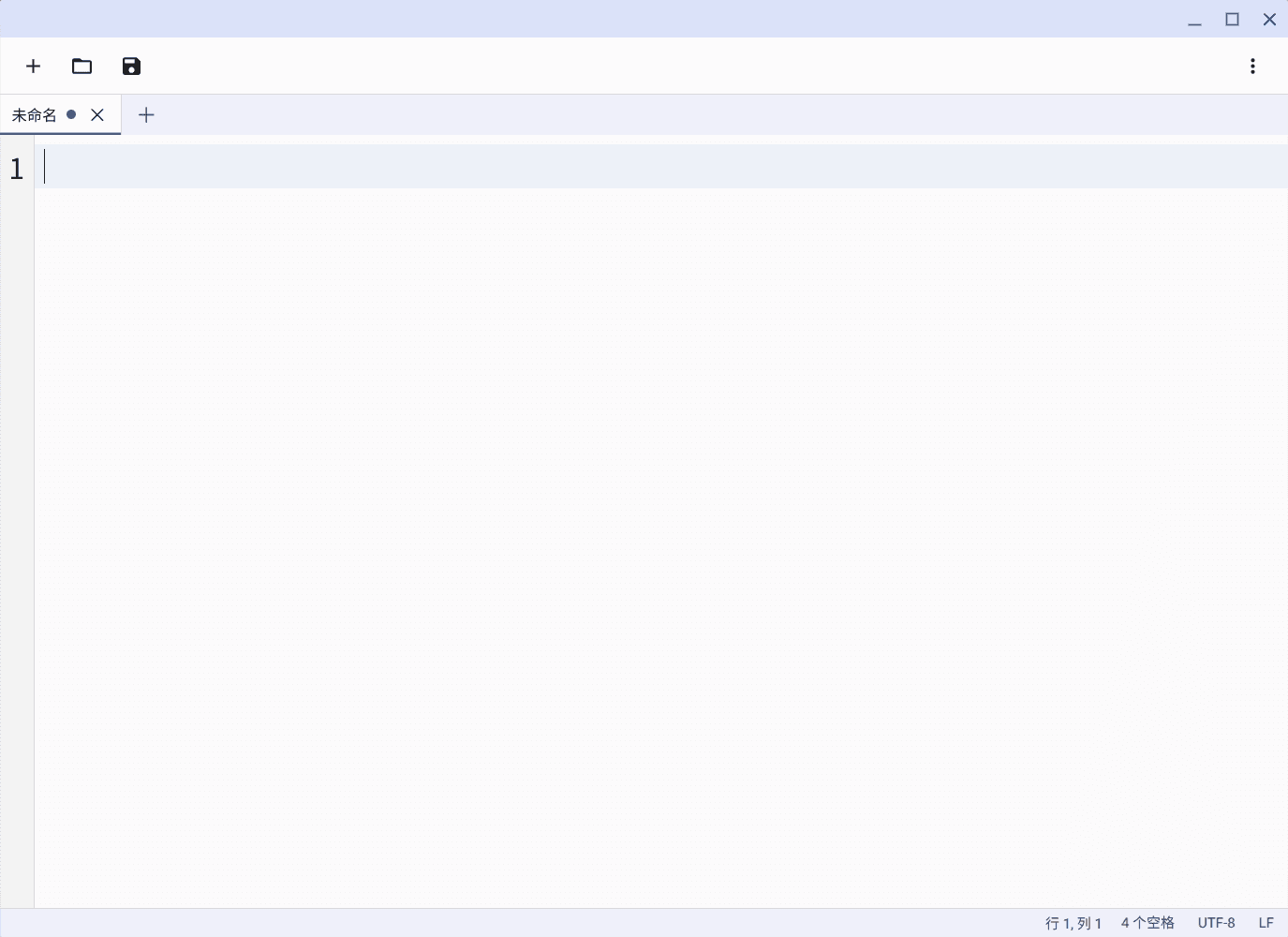
De arriba abajo, la ventana tiene cuatro partes:
- Barra de herramientas: nuevo, abrir, guardar y el menú ”⋮”
- Barra de pestañas: los archivos que tienes abiertos actualmente
- Área de edición: números de línea a lo largo del borde izquierdo
- Barra de estado: posición del cursor, sangría, codificación, finales de línea
La sangría, la codificación y los finales de línea se pueden cambiar haciendo clic en ellos en la barra de estado.
Crear, abrir y guardar archivos
- Nuevo:
Ctrl+T - Abrir:
Ctrl+O - Guardar:
Ctrl+S - Guardar como:
Ctrl+Shift+S
La primera vez que guardas un documento nuevo eliges la ubicación y el nombre del archivo. El nombre de archivo predeterminado es Untitled.txt.
Cuando cierras una pestaña o una ventana con cambios sin guardar, Writer te lo pregunta primero, para que puedas guardar, descartar o cancelar.
Trabajar con pestañas
- Cerrar la pestaña actual:
Ctrl+W - Cambiar de pestaña:
Ctrl+Tab,Ctrl+Shift+Tab - Reordenar: arrastra una pestaña
- Renombrar: haz doble clic en una pestaña
Una pestaña renombrada usa el nuevo nombre la próxima vez que la guardas. Renombrar una pestaña que nunca se ha guardado no renombra ningún archivo.
Atajos de teclado
| Acción | Atajo | Acción | Atajo |
|---|---|---|---|
| Guardar | Ctrl+S | Buscar | Ctrl+F |
| Guardar como | Ctrl+Shift+S | Reemplazar | Ctrl+H |
| Abrir | Ctrl+O | Ir a la línea | Ctrl+G |
| Nueva pestaña | Ctrl+T | Imprimir | Ctrl+P |
| Cerrar pestaña | Ctrl+W | Aumentar tamaño de fuente | Ctrl+= |
| Nueva ventana | Ctrl+N | Disminuir tamaño de fuente | Ctrl+- |
| Cambiar de pestaña | Ctrl+Tab | Restablecer tamaño de fuente | Ctrl+0 |
¿Cómo busco y reemplazo texto?
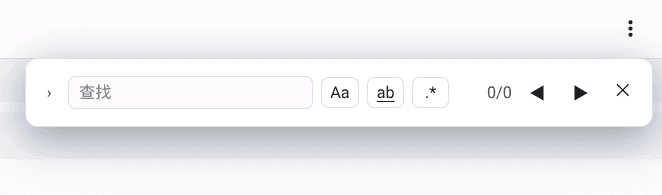
Pulsa Ctrl+F para abrir la barra de búsqueda. Los tres interruptores a la derecha del cuadro de búsqueda se pueden combinar libremente:
Aadistinguir mayúsculas y minúsculasabpalabra completa, así que buscarcatno coincide concategory.*expresión regular, para que puedas usar patrones como\d+o^foo
Mientras la barra de búsqueda está abierta, Enter va a la siguiente coincidencia, Shift+Enter a la anterior, y Esc cierra la barra de búsqueda y vuelve al texto.
“Reemplazar” reemplaza solo la coincidencia actual; “Todas” reemplaza todas las coincidencias. El número de coincidencias se muestra a la derecha del cuadro de búsqueda, compruébalo antes de reemplazar. Si la expresión regular tiene un error de sintaxis, ! se muestra en lugar del contador y no coincide nada.
¿Cómo cambio la codificación del archivo?
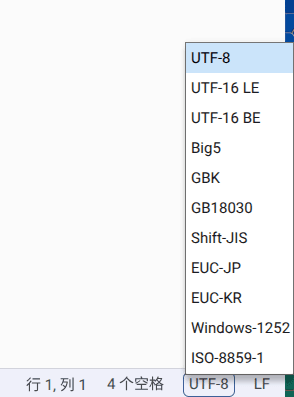
Writer abre todos los archivos como UTF-8 y no intenta detectar la codificación. Haz clic en el elemento de codificación de la barra de estado y elige la codificación correcta; el texto se reinterpretará de inmediato.
| Categoría | Codificaciones |
|---|---|
| Unicode | UTF-8, UTF-16 LE, UTF-16 BE |
| Chino | Big5, GBK, GB18030 |
| Japonés | Shift-JIS, EUC-JP |
| Coreano | EUC-KR |
| Europeo occidental | Windows-1252, ISO-8859-1 |
Cambiar la codificación solo afecta a cómo se muestra el archivo; no modifica el archivo. Si no estás seguro, el origen del archivo es una buena pista: el chino tradicional suele ser Big5, el chino simplificado suele ser GBK o GB18030, y el japonés suele ser Shift-JIS.
¿Cómo cambio los finales de línea?
El extremo derecho de la barra de estado muestra los finales de línea del archivo actual, LF o CRLF. Haz clic para cambiar. LF se usa en Linux, macOS y en la mayoría de las herramientas de desarrollo; CRLF se usa en Windows, y los archivos guardados por el Bloc de notas suelen ser CRLF.
Writer detecta y muestra los finales de línea que ya usa un archivo cuando lo abre. Después de cambiarlo manualmente, debes guardar para que el cambio se escriba en el archivo.
¿Cómo ajusto la fuente, el tamaño de la fuente y la sangría?
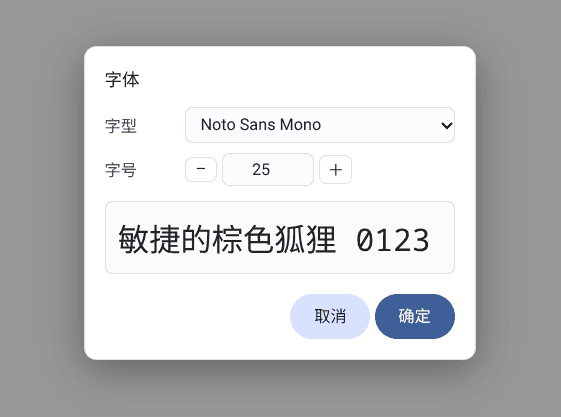
La fuente y el tamaño de fuente se configuran en los ajustes de fuente del menú ”⋮”, con una vista previa en vivo en la parte inferior del cuadro de diálogo.
El tamaño de la fuente también se puede cambiar con atajos: Ctrl+= para aumentarlo, Ctrl+- para disminuirlo, y Ctrl+0 para volver al valor predeterminado de 13.
La sangría se cambia haciendo clic en ella en la barra de estado; puedes elegir tabulaciones o 2, 4 u 8 espacios.
Todos estos ajustes se guardan en el dispositivo y siguen aplicándose la próxima vez que abres Writer.
¿Cómo elijo un tema?
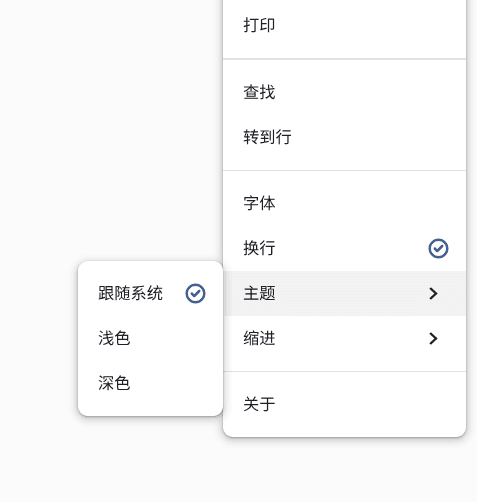
Elige un tema en el menú ”⋮”. Hay tres opciones:
- Sistema (predeterminado): sigue la configuración clara/oscura del sistema. Si cambias el tema del sistema mientras la app está abierta, el cambio se aplica de inmediato.
- Claro, Oscuro: usa siempre el tema elegido, sin importar la configuración del sistema.
¿Cómo imprimo?
Pulsa Ctrl+P, o elige imprimir en el menú ”⋮”. Solo se imprime el texto de la pestaña actual, sin ningún elemento de la interfaz. Los márgenes se mantienen en los cuatro lados y el texto se fuerza a negro, así que un tema oscuro nunca se imprime como texto claro sobre fondo blanco.
La URL, la fecha y los números de página están controlados por la opción “Encabezados y pies de página” en el cuadro de diálogo de impresión del sistema, y se pueden desactivar en la vista previa de impresión.
¿Cómo protege Writer tu privacidad?
- La edición, la conversión de codificación y buscar y reemplazar se realizan localmente en el dispositivo; el contenido de los archivos nunca se sube
- Las preferencias como la fuente y el tema solo se guardan en el dispositivo
- Writer solo puede acceder a los archivos que abres o guardas explícitamente
Solución de problemas
”Parece un archivo binario y no se puede editar como texto.”
Writer solo maneja archivos de texto sin formato. Al abrir un archivo, comprueba el primer tramo de bytes y rechaza el archivo si contiene bytes nulos (NUL) o una gran cantidad de caracteres de control. Las imágenes, los ejecutables, los archivos comprimidos y los archivos de bases de datos se rechazan.
Esta comprobación mira los bytes sin procesar en lugar del texto decodificado, así que los archivos de texto en Big5, GBK, Shift-JIS y codificaciones similares no se rechazan por error. Esos archivos se abren normalmente, al principio aparecen ilegibles y se muestran correctamente una vez que cambias la codificación.
”El archivo es demasiado grande para abrirse.”
Writer puede abrir archivos de hasta 10 MB.
”No se puede abrir este archivo.” o “No se puede guardar el archivo.”
Las causas habituales son que el archivo se haya movido o eliminado, o que su directorio no sea escribible, por ejemplo un dispositivo externo de solo lectura o un directorio del sistema. Al guardar en un dispositivo externo, comprueba que el dispositivo siga conectado.
Parte del texto sigue ilegible después de cambiar la codificación
O bien la codificación no es la correcta, o el propio archivo mezcla varias codificaciones. Prueba una codificación relacionada, por ejemplo GB18030 en lugar de GBK, ya que cubre más caracteres chinos.
¿Cómo informo de un problema?
Al informar de un problema, incluye: el modelo de tu dispositivo, tu versión de FydeOS y los pasos para reproducirlo.