

Instalar FydeOS en VMware
Esta guía te mostrará cómo instalar FydeOS como máquina virtual en VMware, con instrucciones adaptadas a distintos sistemas operativos. Elige tu sistema operativo anfitrión para comenzar:
-
Descarga la imagen de FydeOS for VMWare: Primero, necesitarás el archivo de imagen de FydeOS for VMWare. Puedes descargarlo desde nuestra página de descargas.
-
Instala VMware Workstation Player: Si aún no lo has hecho, descarga e instala VMware Workstation Player. Puedes obtener la versión más reciente en la página oficial de descargas de VMware. Sigue sus instrucciones de instalación para configurarlo.
-
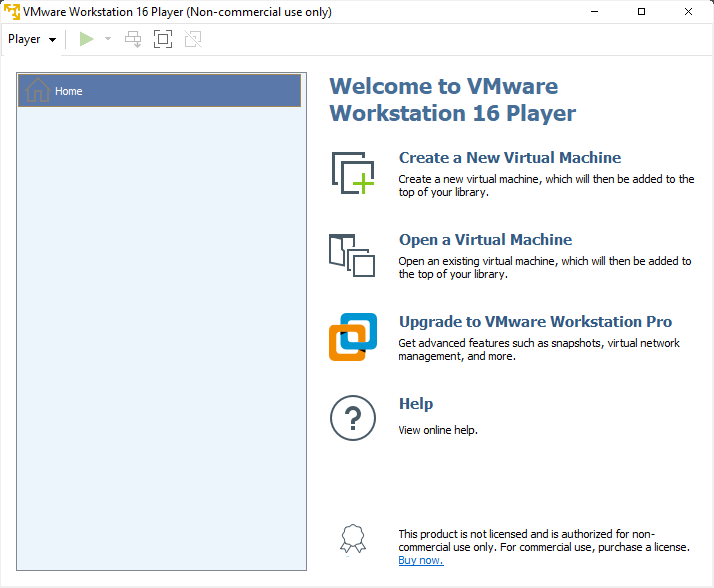
Abre una máquina virtual: Inicia VMware Workstation Player y haz clic en “Abrir una máquina virtual”.
-
Selecciona la imagen de FydeOS for VMWare: Ve a la ubicación donde descargaste el archivo de imagen de FydeOS for VMWare y selecciona el archivo
.ova.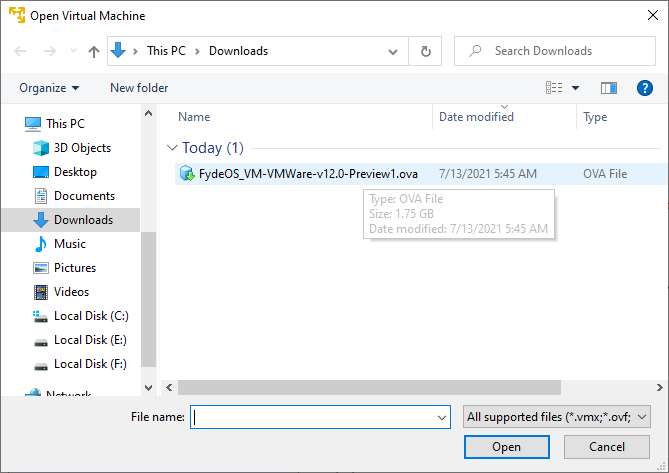
-
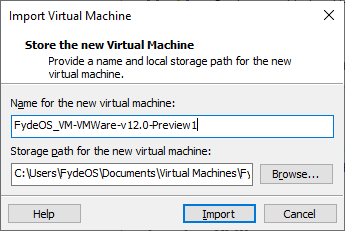
Elige la ubicación de la máquina virtual: VMware te pedirá que elijas un nombre y una ubicación para la nueva máquina virtual. Selecciona las opciones que prefieras y continúa.
-
Resuelve posibles errores de importación: Es posible que aparezca el error “La importación ha fallado, el archivo no ha superado la comprobación de la especificación OVF”. No te preocupes, es un problema conocido. Solo tienes que hacer clic en “Reintentar” y la importación debería continuar sin problemas.
-
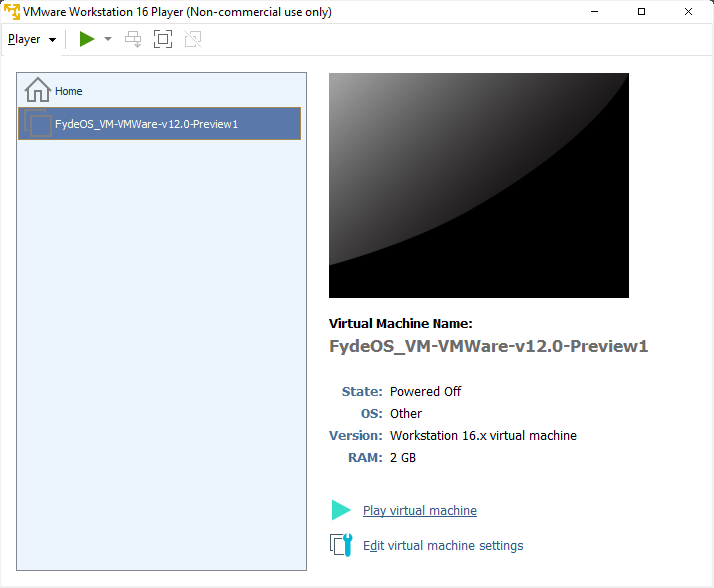
Inicia la máquina virtual de FydeOS: Cuando termine la importación, la máquina virtual de FydeOS aparecerá en tu biblioteca de máquinas virtuales. Haz clic en “Reproducir máquina virtual” para encenderla y empezar a usar FydeOS.
Los pasos de instalación varían según el chip de tu Mac: en los Mac con Intel importas la imagen x86_64 .ova, mientras que en los Mac con Apple Silicon (compatibles desde FydeOS v23) descargas un paquete de máquina virtual arm64 listo para usar.
Mac con Intel (x86_64)
-
Descarga la imagen de FydeOS for VMWare: Obtén la imagen x86_64 desde nuestra página de descargas.
-
Instala VMware Fusion: Si aún no has instalado VMware Fusion, descárgalo desde la página oficial de descargas de VMware. Sigue la guía de instalación para configurarlo en macOS.
-
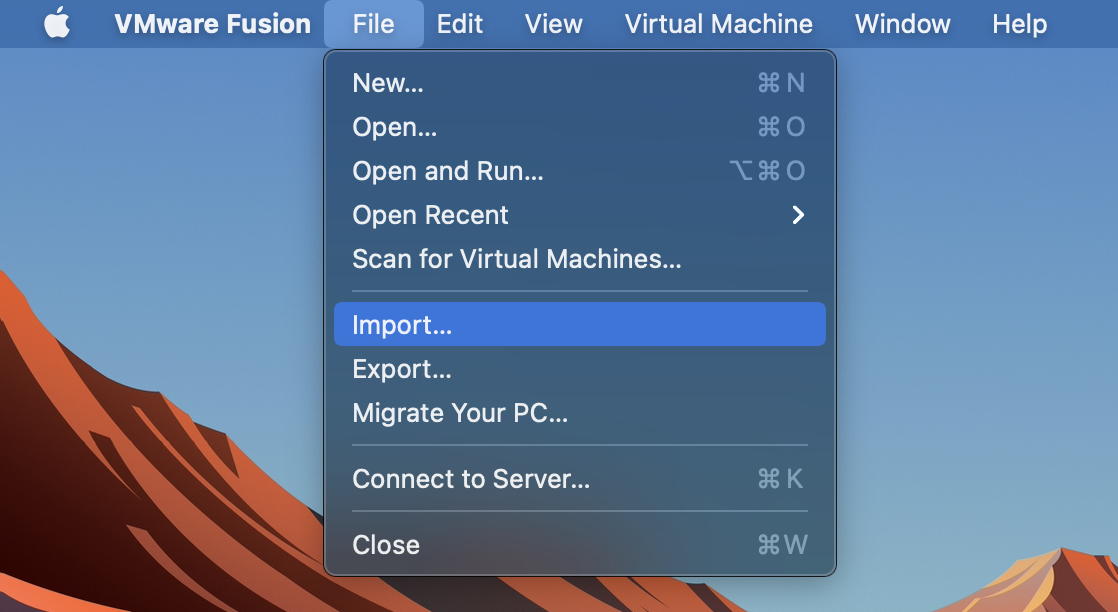
Importa la máquina virtual: Inicia VMware Fusion, abre el menú “Archivo” y selecciona “Importar”.
-
Selecciona la imagen de FydeOS for VMWare: Elige el archivo
.ovadescargado de la máquina virtual de FydeOS y haz clic en “Continuar”.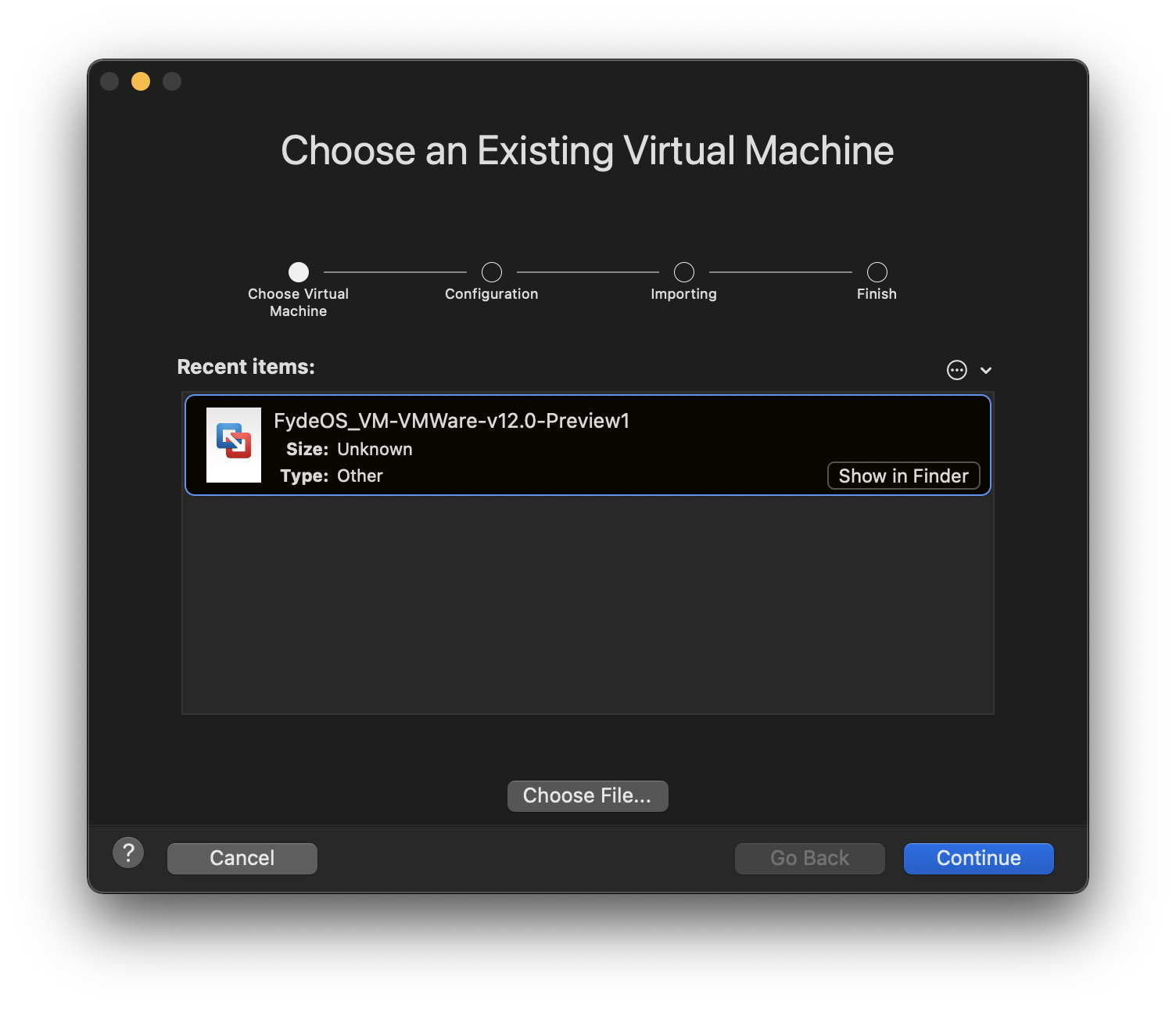
-
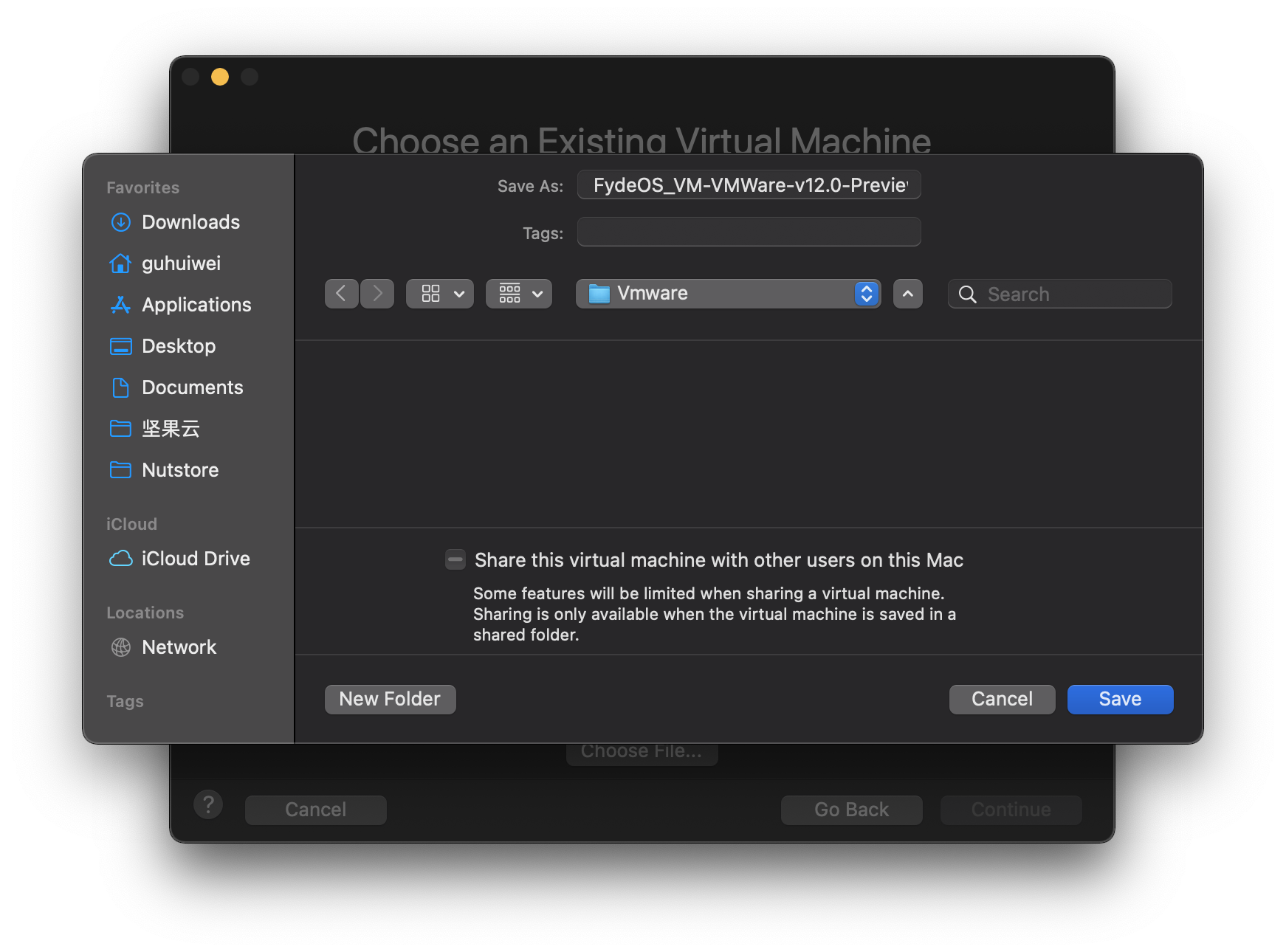
Elige la ubicación de la máquina virtual: Sigue las indicaciones para seleccionar un nombre y una ubicación para tu nueva máquina virtual.
-
Gestiona posibles errores de importación: Si ves el mensaje “La importación ha fallado, el archivo no ha superado la comprobación de la especificación OVF”, solo tienes que hacer clic en “Reintentar”. Es un problema conocido y normalmente se resuelve al volver a intentarlo.
-
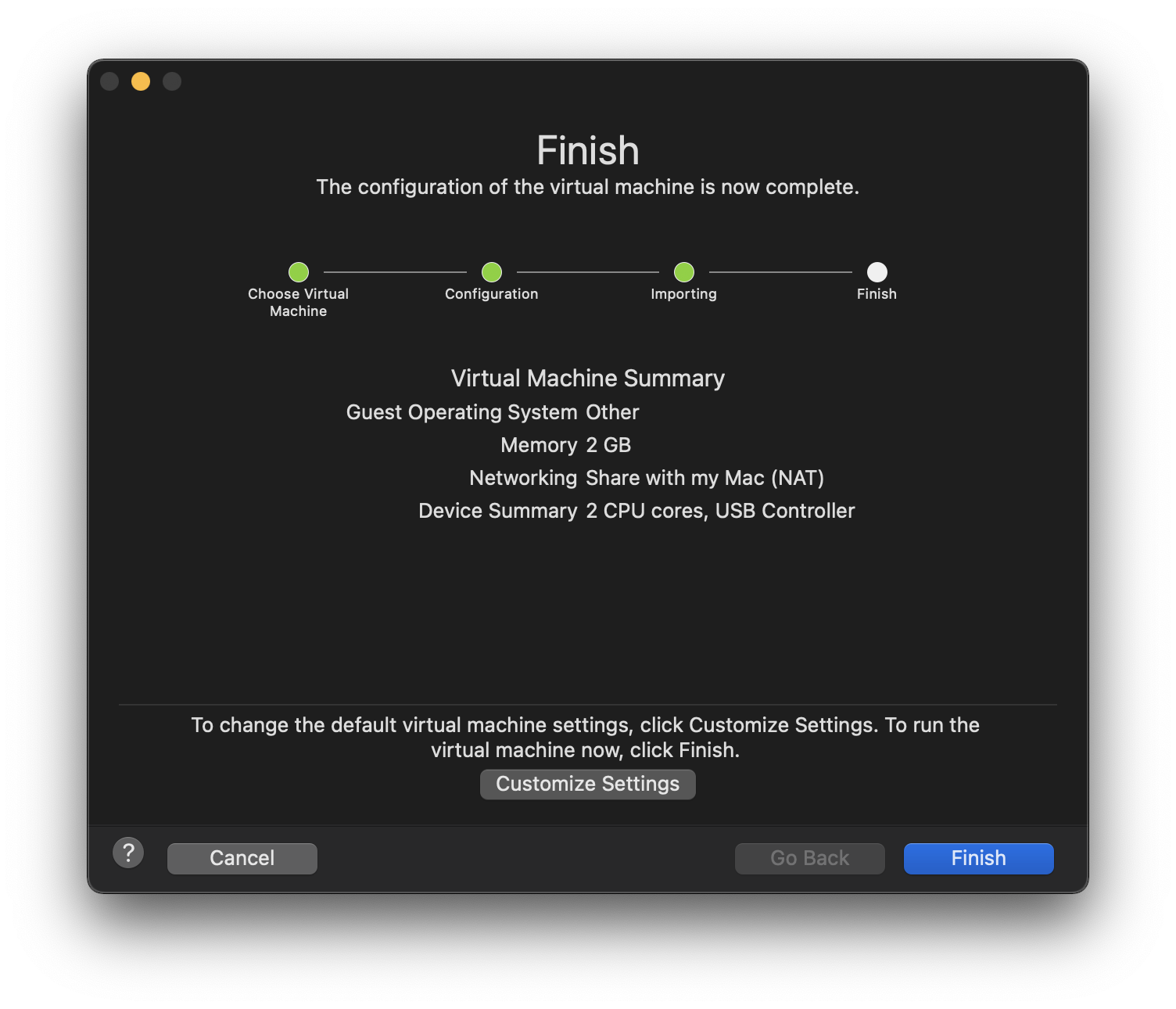
Inicia FydeOS for VMware: Cuando termine la importación, haz clic en “Finalizar” para completar la configuración e iniciar FydeOS.
Mac con Apple Silicon (arm64)
-
Descarga el paquete arm64 de FydeOS for VMWare: Obtén el paquete arm64 (un archivo
.zip, disponible desde FydeOS v23) desde nuestra página de descargas. -
Instala VMware Fusion: Si aún no has instalado VMware Fusion, descárgalo desde la página oficial de descargas de VMware. Sigue la guía de instalación para configurarlo en macOS.
-
Extrae el paquete: Haz doble clic en el archivo
.zipdescargado para extraerlo. -
Abre la máquina virtual en VMware Fusion: Abre la carpeta extraída con VMware Fusion: haz doble clic en ella o inicia VMware Fusion, abre el menú “Archivo”, selecciona “Abrir” y elige la carpeta extraída. La máquina virtual se iniciará de inmediato, sin necesidad de importarla ni de configurar nada más.
-
Descarga la imagen de FydeOS for VMWare: Descarga el archivo de imagen de FydeOS for VMWare desde nuestra página de descargas.
-
Instala el paquete de VMware Workstation Player: Si aún no lo has hecho, descarga el script de instalación del paquete de VMware Workstation Player desde la página oficial de descargas de VMware. Abre tu terminal y ejecuta los siguientes comandos para instalarlo:
Ventana de terminal chmod a+x /path/to/your/VMware-Player-xx.x.x-xxxxxx.x86_64.bundlesudo ./path/to/your/VMware-Player-xx.x.x-xxxxxx.x86_64.bundle -
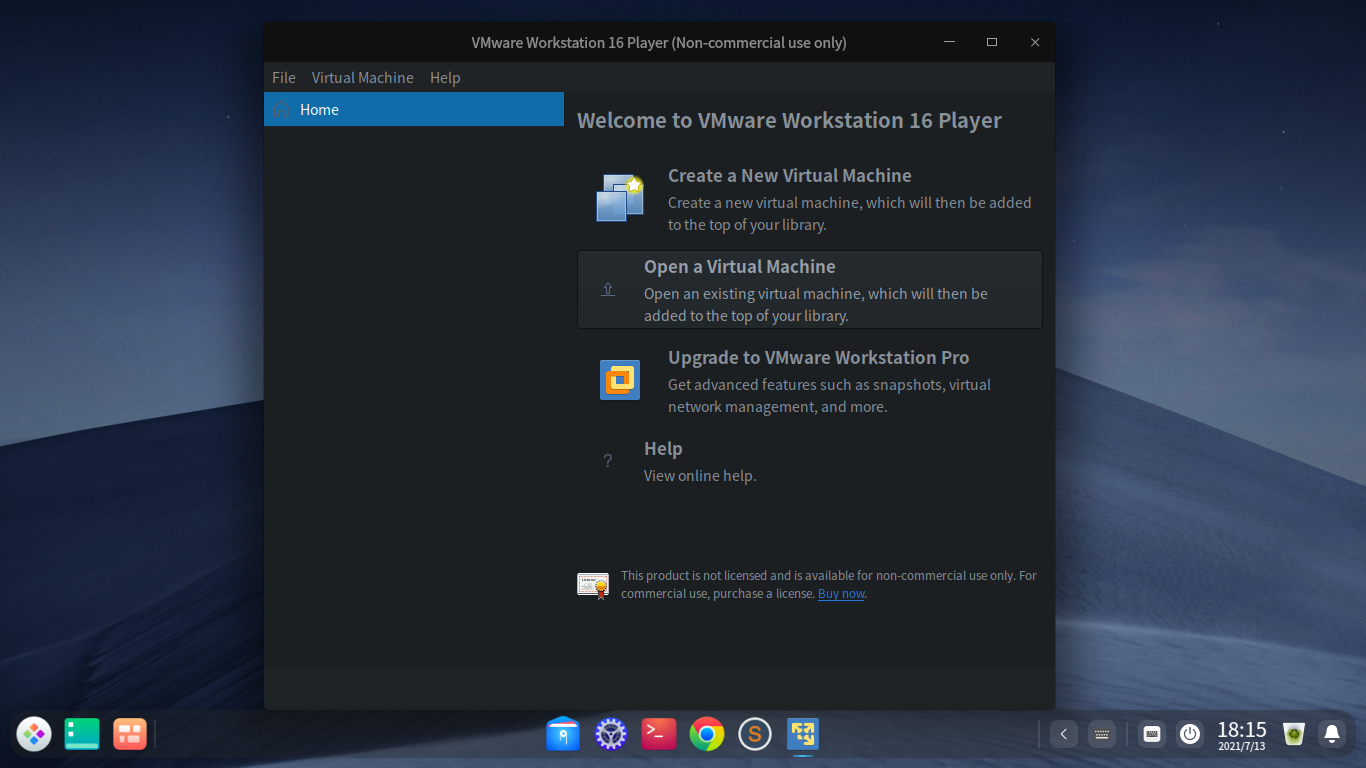
Abre una máquina virtual: Inicia VMware Workstation Player y haz clic en “Abrir una máquina virtual”.
-
Selecciona la imagen de FydeOS for VMWare: Selecciona el archivo
.ovadescargado de la máquina virtual de FydeOS. Sigue las indicaciones para elegir el nombre y la ubicación del archivo de la nueva máquina virtual y, después, haz clic en “Importar” para confirmar.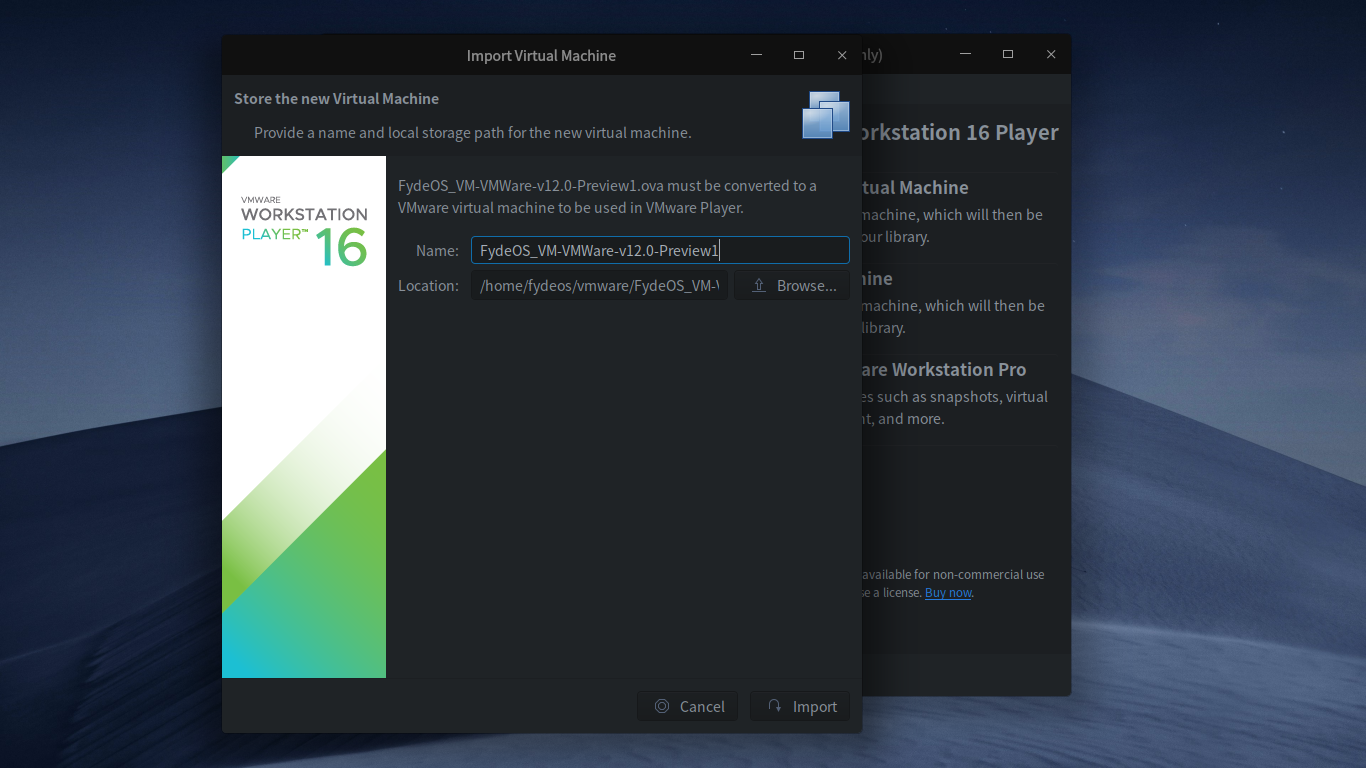
-
Resuelve posibles errores de importación: Si aparece el error “La importación ha fallado porque el archivo no ha superado la comprobación de la especificación OVF”, haz clic en “Reintentar”. Es un problema conocido y volver a intentarlo debería resolverlo.
-
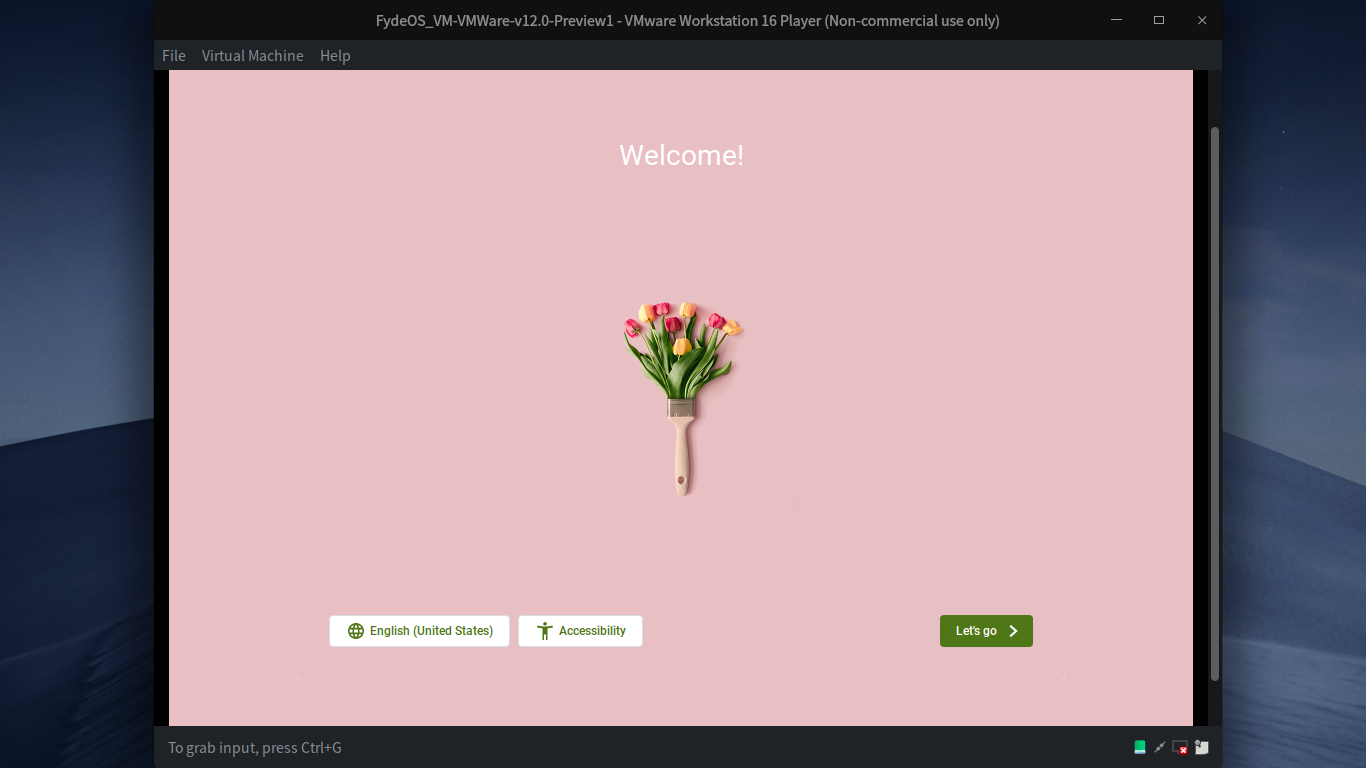
Inicia FydeOS for VMware: Cuando termine la importación, haz clic en “Finalizado” para empezar a usar FydeOS.
Requisitos previos:
- Asegúrate de que FydeOS for VMware ya esté importado, configurado y funcionando correctamente en tu dispositivo local (con cualquier sistema operativo).
- Asegúrate de tener instalada y configurada una instancia de servidor VMware ESXi v6.7.
- Comprueba que tu dispositivo local y el servidor ESXi v6.7 estén en la misma subred o que tu dispositivo local pueda acceder al servidor ESXi.
-
Apaga la máquina virtual de FydeOS: Asegúrate de que la máquina virtual de FydeOS for VMware esté apagada.
-
Conéctate al servidor ESXi: En la barra de menús de VMware Fusion (o vSphere Client), selecciona Archivo - Conectarse al servidor.
-
Introduce los datos de conexión de ESXi: Introduce la información de conexión de tu servidor ESXi y haz clic en “Conectar”.
-
Sube FydeOS al servidor: En la biblioteca de máquinas virtuales, haz clic con el botón derecho en la máquina virtual de FydeOS for VMware y selecciona “Subir al servidor”.
-
Elige el servidor ESXi de destino: Selecciona el servidor ESXi correspondiente como destino de la subida y haz clic en “Continuar” para iniciar el proceso.
-
Inicia FydeOS en ESXi: Cuando termine la subida, FydeOS for VMware aparecerá en el panel de control de ESXi. Haz clic en “Iniciar” para ejecutar FydeOS for VMware en tu servidor ESXi.
Solucionar posibles problemas de compatibilidad con 3D
En algunos casos, puede aparecer el error “El anfitrión no ofrece compatibilidad con 3D” al ejecutar FydeOS en VMware. Para resolverlo:
-
Localiza el archivo .vmx: Ve a la carpeta donde se almacenan los archivos de tu máquina virtual de FydeOS. Busca el archivo de configuración con la extensión
.vmx. -
Edita el archivo .vmx: Abre el archivo
.vmxcon un editor de texto. -
Añade la línea de configuración: Al final del archivo, añade la siguiente línea:
mks.gl.allowBlacklistedDrivers = "TRUE"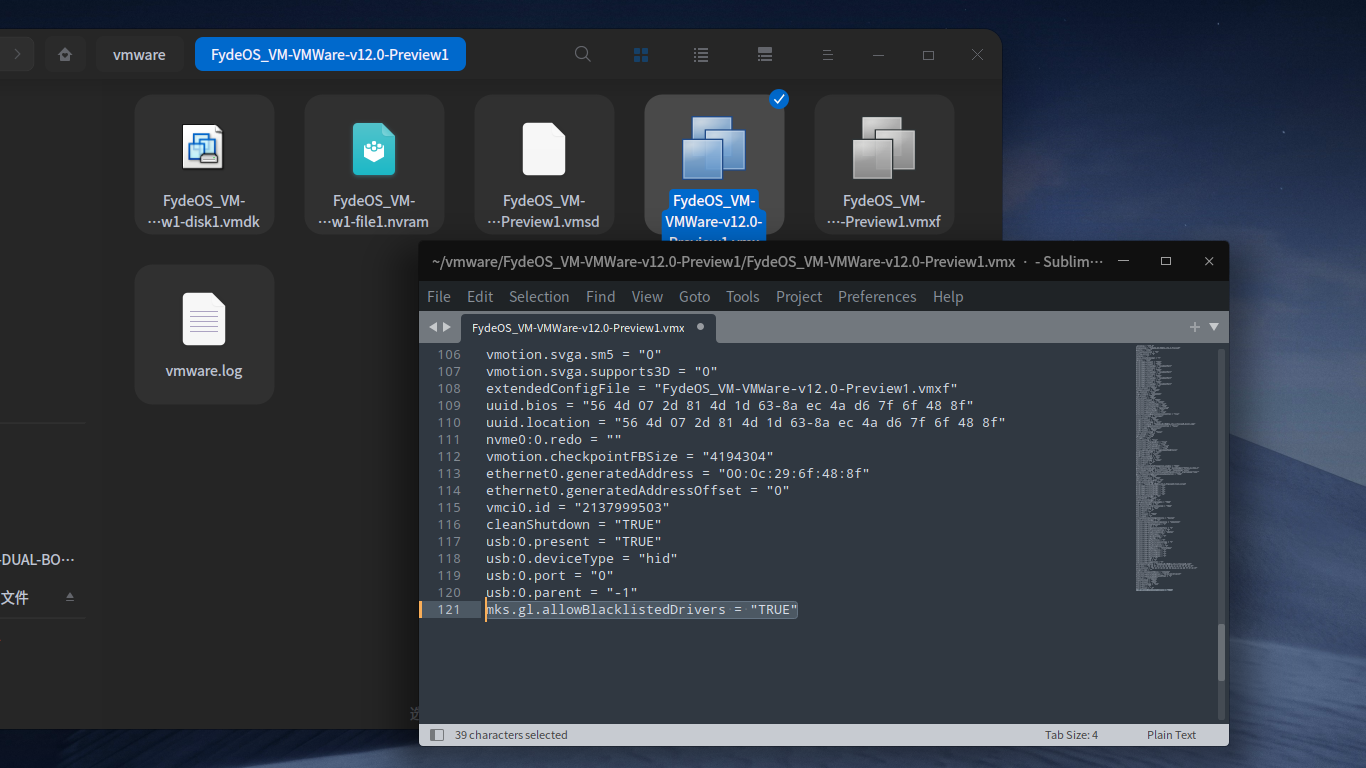
-
Guarda el archivo: Guarda los cambios en el archivo
.vmx. -
Reinicia la máquina virtual: Reinicia tu máquina virtual de FydeOS. Esto debería habilitar la compatibilidad con 3D y resolver el error.