
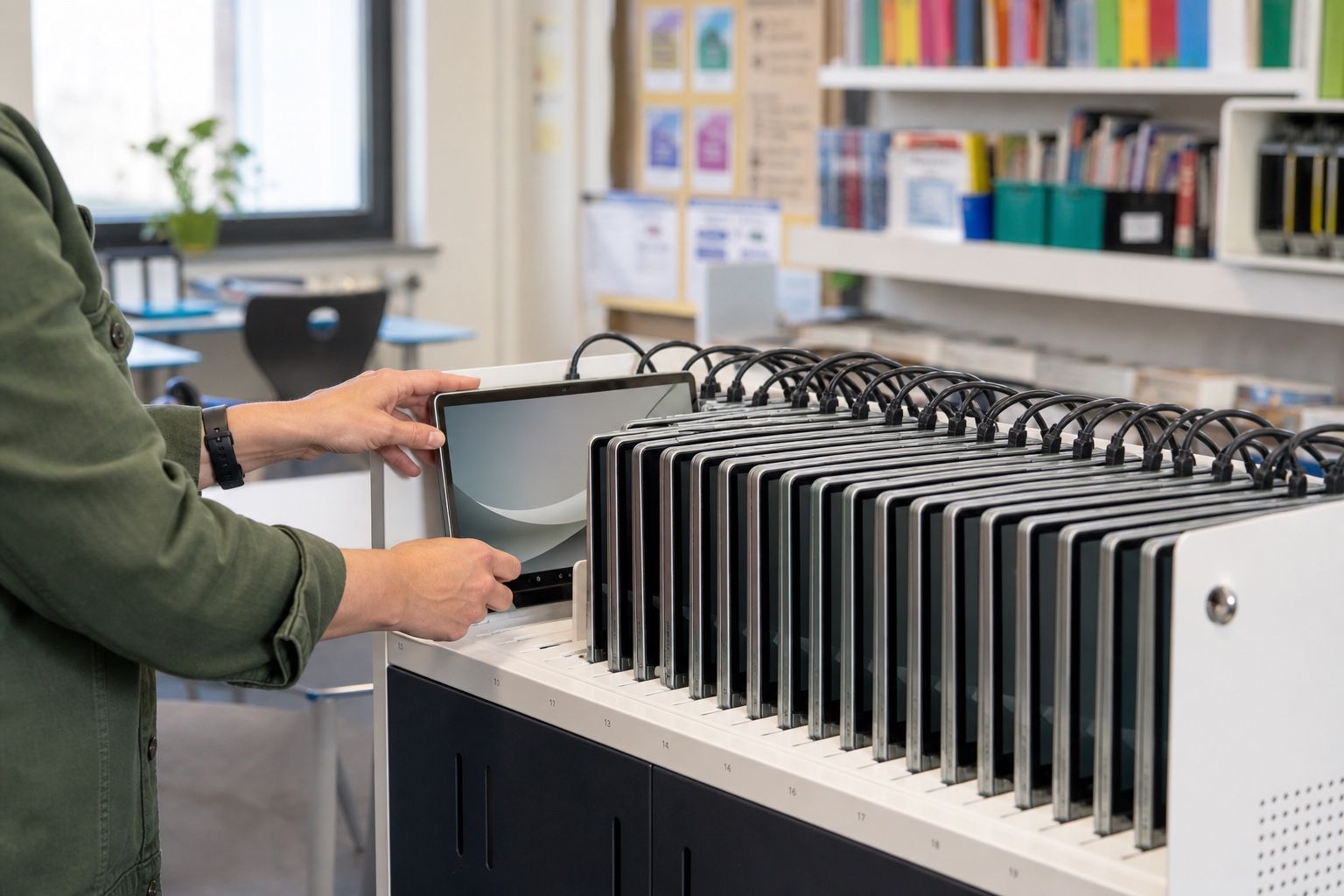
Un appareil partagé en classe doit être assez simple pour qu'un élève puisse commencer à l'utiliser rapidement, tout en étant suffisamment contrôlé pour offrir une session prévisible à l'élève suivant. Il ne suffit pas d'installer un système d'exploitation : l'établissement doit définir un modèle de comptes, un ensemble d'applications, une configuration réseau, des règles de protection des élèves et une procédure claire de passation d'un utilisateur à l'autre.
Ce guide aide les responsables d'établissement, les enseignants et les équipes informatiques à prendre ces décisions ensemble.
1. Partir du déroulement réel des cours
Observez comment un cours commence et se termine. Notez qui distribue les appareils, comment les élèves se connectent, où leur travail est enregistré, comment les enseignants partagent les ressources, ce qui se passe lorsqu'un mot de passe est oublié et comment les appareils sont récupérés et rechargés.
Les différents espaces peuvent nécessiter des modèles distincts :
- un appareil attribué à un élève pour un trimestre ;
- un chariot d'appareils partagé entre plusieurs classes ;
- une salle informatique utilisée par plusieurs niveaux scolaires ;
- un appareil de bibliothèque ou d'accueil offrant un accès temporaire ;
- un écran de classe ou un poste réservé à une évaluation.
N'imposez pas une seule stratégie de session à tous ces cas.
2. Choisir délibérément le modèle d'identité
Lorsque le travail doit suivre un élève, une connexion individuelle lui donne une identité personnelle et l'accès aux services cloud approuvés. Un appareil partagé n'exige pas un compte partagé.
Pour un accès temporaire sans connexion individuelle, FydeOS prend en charge Managed Guest Session avec une offre Business appropriée. La session peut être configurée pour démarrer automatiquement, proposer certaines applications et se terminer après une durée définie. L'établissement doit néanmoins vérifier précisément quelles données locales, quels téléchargements et quelles activités dans le cloud subsistent après la fin de la session.
Le guide officiel de Managed Guest Session décrit les options de configuration actuelles.
Documentez le modèle applicable à chaque groupe d'appareils et désignez les responsables de la création et de la suspension des comptes, de la récupération des mots de passe et du traitement des départs.
| Modèle | Cas adapté | Identité | Données après déconnexion | Responsabilités de l'établissement |
|---|---|---|---|---|
| Appareil attribué | Un élève utilise l'appareil pendant une période prolongée | Compte individuel de l'élève | Dépend des stratégies de compte, d'application et de stockage | Cycle de vie du compte, perte de l'appareil et réinitialisation en fin d'attribution |
| Connexion individuelle sur un appareil partagé | Plusieurs élèves utilisent le même appareil à des moments différents | Chaque élève utilise son propre compte | Vérifier les fichiers locaux, l'état du navigateur et les données des applications après déconnexion | Assistance liée à l'identité, règles de déconnexion et tests de passation |
| Managed Guest Session | Accès temporaire ou limité à une tâche, sans compte | Pas de connexion individuelle | La session est conçue pour se réinitialiser lorsqu'elle prend fin ; vérifier le comportement des applications et du cloud | Durée de session, applications autorisées, données locales et mesures de protection des élèves |
3. Tester des activités pédagogiques complètes
Établissez la liste des applications à partir des cours prévus, pas d'un catalogue générique. Pour chaque activité, vérifiez :
- la connexion des élèves et des enseignants ;
- l'ouverture, la modification, l'enregistrement et la remise des travaux ;
- les autorisations de la caméra, du microphone et de l'audio ;
- la lecture vidéo et les visioconférences ;
- le tactile, le stylet et les outils d'accessibilité ;
- l'impression, la projection et les écrans de classe ;
- les sites web restreints et le filtrage des contenus ;
- le comportement des applications après déconnexion ou expiration de la session.
FydeOS prend en charge les outils dans le navigateur ainsi que, sur les éditions et matériels appropriés, les applications Android et Linux. Confirmez chaque application et licence nécessaire sur des appareils représentatifs avant un déploiement plus large.
4. Concevoir ensemble le réseau et les mesures de protection des élèves
Le filtrage de l'établissement, le DNS, le proxy, les certificats et la capacité du Wi-Fi peuvent influer autant sur le cours que l'appareil lui-même. Testez à l'échelle d'une classe : trente connexions ou flux vidéo simultanés peuvent révéler des problèmes invisibles avec un seul appareil dans un bureau informatique.
Associez les responsables de la protection des élèves, de la vie privée et de l'informatique à la définition des stratégies. Décidez :
- quels sites et types d'applications sont autorisés ;
- si les captures d'écran, les téléchargements, le stockage externe ou l'impression sont limités ;
- comment l'activité des élèves est traitée conformément aux règles de l'établissement ;
- où les travaux sont stockés et combien de temps ils sont conservés ;
- comment un appareil perdu ou endommagé est signalé ;
- dans quels cas l'assistance à distance peut afficher ou contrôler un appareil.
Aucune plateforme pour terminaux ne suffit, à elle seule, à garantir la conformité d'un établissement. Celui-ci reste responsable de ses règles, du traitement des données et de ses obligations légales.
5. Vérifier l'organisation matérielle de la classe
Les appareils partagés posent des problèmes pratiques lorsque la recharge, le rangement et les accessoires sont négligés. Vérifiez :
- la numérotation des appareils et des emplacements de rangement correspondants ;
- les chargeurs, les câbles et une capacité de recharge sûre ;
- les housses de protection et les procédures de nettoyage ;
- la couverture Wi-Fi dans la salle de classe utilisée ;
- la responsabilité des stylets, casques et adaptateurs ;
- un moyen rapide de repérer un appareil endommagé ou manquant ;
- des appareils de réserve pour les cours qui ne peuvent attendre une réparation.
6. Rendre la passation vérifiable
Testez le passage d'un élève au suivant :
- Le premier élève enregistre ou remet son travail.
- Il se déconnecte ou la session gérée prend fin.
- Les fichiers locaux, l'état du navigateur et les données des applications correspondent aux règles définies.
- L'élève suivant retrouve le bon écran d'accueil et ne peut accéder au travail du précédent.
- L'appareil est remis en charge ou passe au cours suivant.
Répétez l'essai après une coupure du Wi-Fi, un redémarrage forcé et un oubli de déconnexion. Documentez dans chaque cas l'action à effectuer par l'enseignant.
7. Mener un pilote avec les enseignants et les élèves
Choisissez quelques cours représentatifs de besoins différents. Faites participer des enseignants à l'aise avec la technologie et d'autres qui ont besoin d'une procédure simple. Prévoyez un seul canal d'assistance et consignez chaque interruption.
Indicateurs d'acceptation utiles :
- temps écoulé entre la distribution de l'appareil et le début possible du cours ;
- taux de connexion et de remise des travaux réussies ;
- nombre d'interventions des enseignants ;
- nombre d'appareils indisponibles au début d'un cours ;
- incidents d'assistance classés par cause profonde ;
- réussite des tests de déconnexion et de passation ;
- retours d'enseignants et d'élèves après une utilisation réelle.
Le projet de l'école J. A. Komenského montre comment un établissement a préparé des Surface Pro 7 donnés en testant chaque modèle avant leur déploiement en classe. Consultez cette étude de cas dans l'éducation.
Liste de contrôle du déploiement scolaire
- Chaque situation de classe dispose d'un modèle de connexion défini.
- Les élèves utilisent une identité individuelle lorsque leur travail personnel doit être conservé.
- Chaque activité pédagogique nécessaire est testée de bout en bout.
- Le filtrage, le Wi-Fi et les certificats sont testés à l'échelle d'une classe.
- Les règles de protection des élèves, de vie privée et d'assistance à distance sont approuvées.
- La recharge, le rangement, les accessoires et les appareils de réserve sont organisés.
- La déconnexion et la passation à l'élève suivant sont vérifiées.
- Les enseignants et les élèves participent à un pilote représentatif.
Tester une journée scolaire entière
Les établissements qui réutilisent des ordinateurs donnés ou existants devraient aussi suivre la liste de contrôle de compatibilité des anciens PC.
Préparez un modèle d'appareil, une procédure de gestion des comptes et une liste d'activités pédagogiques essentielles pour un essai FydeOS Enterprise dans l'éducation. Le meilleur pilote reproduit une journée scolaire normale, pas l'utilisation d'un appareil vide dans une salle de réunion.