
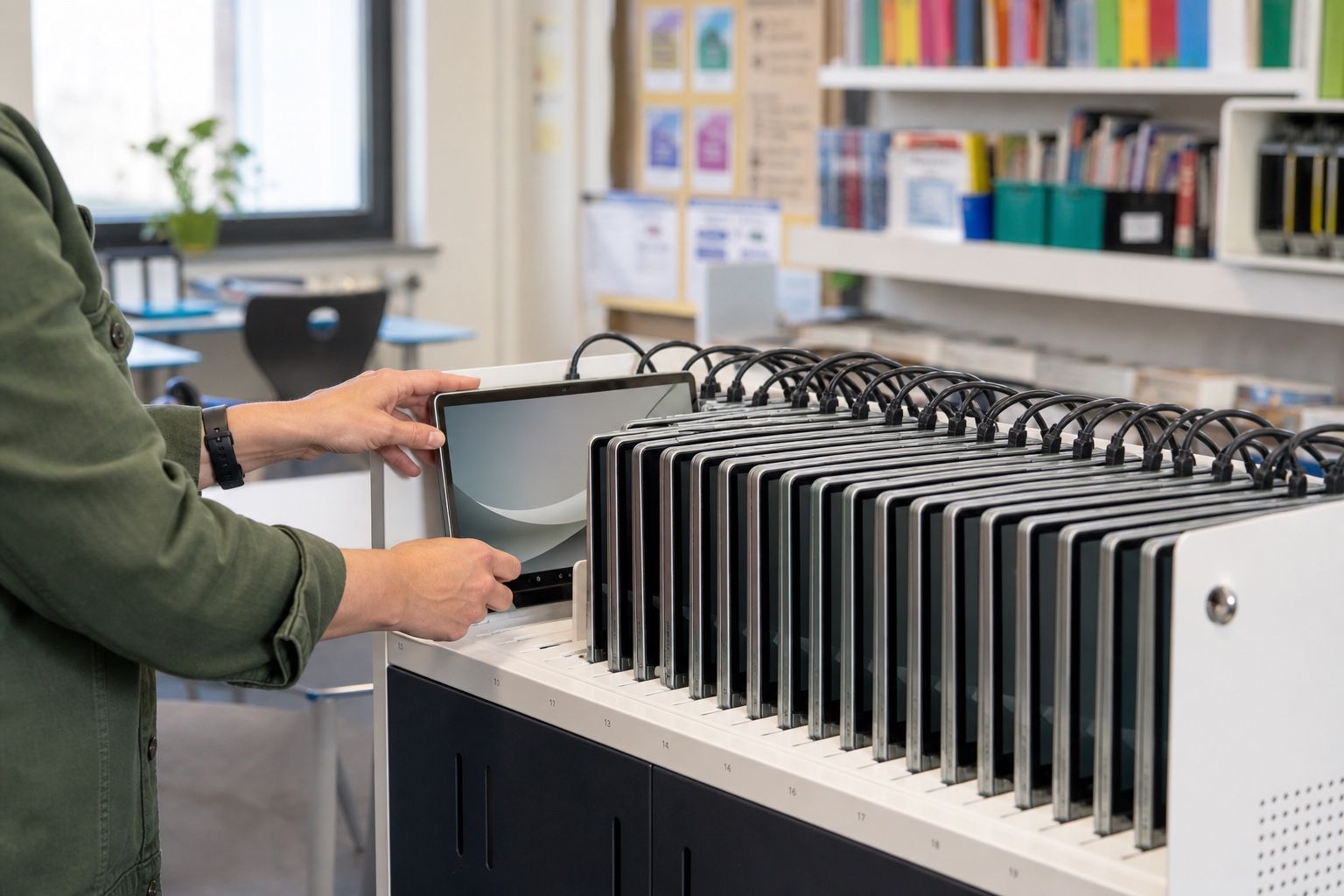
Um dispositivo de sala de aula compartilhada deve ser simples o suficiente para que um aluno comece a usar rapidamente e controlado o suficiente para que o próximo aluno receba uma sessão previsível. Alcançar ambos requer mais do que instalar um sistema operacional: a escola precisa de um modelo de conta, conjunto de aplicativos, design de rede, regras de salvaguarda e um processo de transferência claro.
Este guia ajuda líderes escolares, professores e equipes de TI a planejar essas decisões juntos.
1. Comece com a rotina da sala de aula
Observe como uma aula realmente começa e termina. Registre quem distribui dispositivos, como os alunos fazem login, onde o trabalho é salvo, como os professores compartilham recursos, o que acontece quando uma senha é esquecida e como os dispositivos são coletados e carregados.
Locais diferentes podem precisar de modelos diferentes:
- Um dispositivo atribuído a um aluno por um período;
- Um carrinho compartilhado entre as classes;
- Uma sala de informática usada por vários grupos de anos;
- Uma biblioteca ou dispositivo de recepção com acesso temporário;
- Uma exibição em sala de aula ou estação de avaliação de propósito único.
Não force tudo isso em uma política de sessão.
2. Escolha um modelo de identidade deliberadamente
Para o trabalho que deve seguir um aluno, o login individual fornece uma identidade pessoal e acesso a serviços de nuvem aprovados. Um dispositivo compartilhado não requer uma conta compartilhada.
Para acesso temporário sem login, o FydeOS suporta Sessão de Convidado Gerenciado em um plano Business adequado. A sessão pode ser configurada para iniciar automaticamente, fornecer aplicativos selecionados e terminar após uma duração definida. As escolas ainda precisam testar exatamente quais dados locais, downloads e atividade na nuvem permanecem quando uma sessão termina.
O guia oficial de Sessão de Convidado Gerenciado descreve as opções de configuração atuais.
Documente qual modelo se aplica a cada grupo de dispositivos e quem é responsável pela criação e suspensão de contas, recuperação de senhas e tratamento das contas de quem deixa a escola.
| Modelo | Mais adequado para | Identidade | Dados após o logout | Responsabilidade escolar |
|---|---|---|---|---|
| Dispositivo atribuído | Um aluno usa o dispositivo por um longo período | Conta de aluno individual | Depende da conta, aplicativo e políticas de armazenamento | Ciclo de vida da conta, perda de dispositivo e redefinição de fim de atribuição |
| Login individual em um dispositivo compartilhado | Vários alunos usam o mesmo dispositivo em momentos diferentes | Cada aluno usa uma conta individual | Verifique os arquivos locais, o estado do navegador e os dados do aplicativo após o logout | Suporte de identidade, regras de saída e testes de entrega |
| Sessão de Convidado Gerenciada | Acesso temporário ou focado em tarefas sem uma conta | Sem login individual | A sessão foi projetada para reiniciar quando terminar; verifique o comportamento do aplicativo e da nuvem | Duração da sessão, aplicativos permitidos, dados locais e controles de salvaguarda |
3. Teste atividades de aprendizagem completas
Construa a lista de aplicativos a partir de planos de aula, não de um catálogo genérico. Para cada atividade, teste:
- Login de aluno e professor;
- Abertura, edição, salvamento e envio de trabalho;
- Permissões de câmera, microfone e áudio;
- Reprodução de vídeo e conferência;
- Ferramentas de toque, caneta e acessibilidade;
- Impressão, projeção e exibições em sala de aula;
- Sites restritos e filtragem de conteúdo;
- Comportamento do aplicativo após o logout ou tempo limite da sessão.
O FydeOS suporta ferramentas baseadas em navegador e, em edições e hardware adequados, aplicativos Android e Linux. Todos os aplicativos e licenças necessários devem ser confirmados em dispositivos representativos antes de um lançamento mais amplo.
4. Projete a rede e os controles de proteção em conjunto
Filtragem escolar, DNS, proxy, certificados e capacidade sem fio podem afetar as aulas tanto quanto o próprio dispositivo. Teste na escala da lição: trinta logins simultâneos ou fluxos de vídeo revelam diferentes problemas de um dispositivo em um escritório de TI.
Traga proteção, privacidade e proprietários de TI para o design da política. Decidir:
- Quais sites e tipos de aplicativos são permitidos;
- Se capturas de tela, downloads, armazenamento externo ou impressão são restritos;
- Como a atividade do aluno é tratada de acordo com a política escolar;
- Onde o trabalho é armazenado e por quanto tempo ele é retido;
- Como um dispositivo perdido ou danificado é relatado;
- Quando o suporte remoto pode visualizar ou controlar um dispositivo.
Nenhuma plataforma de dispositivos garante, por si só, a conformidade de uma escola. A escola permanece responsável por suas políticas, processamento de dados e obrigações estatutárias.
5. Validar a configuração da sala de aula física
Dispositivos compartilhados falham operacionalmente quando o carregamento, o armazenamento e os acessórios são ignorados. Confirmar:
- Dispositivos numerados e slots de armazenamento correspondentes;
- Carregadores, cabos e capacidade de carregamento seguro;
- Capas de proteção e processo de limpeza;
- Cobertura de Wi-Fi na sala de aula real;
- Propriedade de caneta, fone de ouvido e adaptador;
- Uma maneira rápida de identificar um dispositivo danificado ou ausente;
- Dispositivos sobressalentes para aulas que não podem esperar pelo reparo.
6. Tornar a entrega observável
Teste a transição de um aluno para o próximo:
- O primeiro aluno salva ou envia o trabalho.
- O aluno sai ou a sessão gerenciada termina.
- Arquivos locais, status do navegador e dados do aplicativo se comportam conforme a política exige.
- O próximo aluno recebe a tela inicial correta e não pode acessar o trabalho do aluno anterior.
- O dispositivo retorna ao carregamento ou à próxima lição.
Repita isso com Wi-Fi interrompido, uma reinicialização forçada e uma saída esquecida. Documente a ação que o professor deve tomar em cada caso.
7. Faça um piloto com professores e alunos
Escolha um pequeno número de lições que representem requisitos diferentes. Inclua professores que se sintam confortáveis com a tecnologia e professores que precisam de uma rotina direta. Forneça uma rota de suporte e registre cada interrupção.
Medidas úteis de aceitação incluem:
- Tempo desde a distribuição do dispositivo até o estado pronto para a aula;
- Taxas de login e envio bem-sucedidos;
- Número de intervenções do professor;
- Dispositivos indisponíveis no início de uma aula;
- Incidentes de suporte por causa raiz;
- Testes de saída e entrega bem-sucedidos;
- Feedback do professor e do aluno coletado após o uso real.
O projeto da escola J. A. Komenského mostra como uma escola preparou dispositivos Surface Pro 7 doados por meio de testes de nível de modelo antes do lançamento da sala de aula. Leia o estudo de caso de educação.
Lista de verificação de implantação da escola
- Cada cenário de sala de aula tem um modelo de login atribuído.
- Os alunos usam identidades individuais quando o trabalho pessoal é necessário.
- Todas as atividades de aula necessárias são testadas de ponta a ponta.
- Filtragem, Wi-Fi e certificados são testados em escala de classe.
- As regras de salvaguarda, privacidade e suporte remoto são aprovadas.
- Carregamento, armazenamento, acessórios e peças de reposição são organizados.
- A saída e a entrega do próximo aluno são verificadas.
- Professores e alunos participam de um piloto representativo.
Teste um dia completo de aula
As escolas que reutilizam computadores doados ou existentes também devem preencher a lista de verificação de compatibilidade de PCs antigos.
Prepare um modelo de dispositivo, fluxo de trabalho da conta e lista de atividades de ensino essenciais para um teste de educação FydeOS Enterprise. O melhor piloto testa um dia normal de aula, não um dispositivo vazio em uma sala de reuniões.