
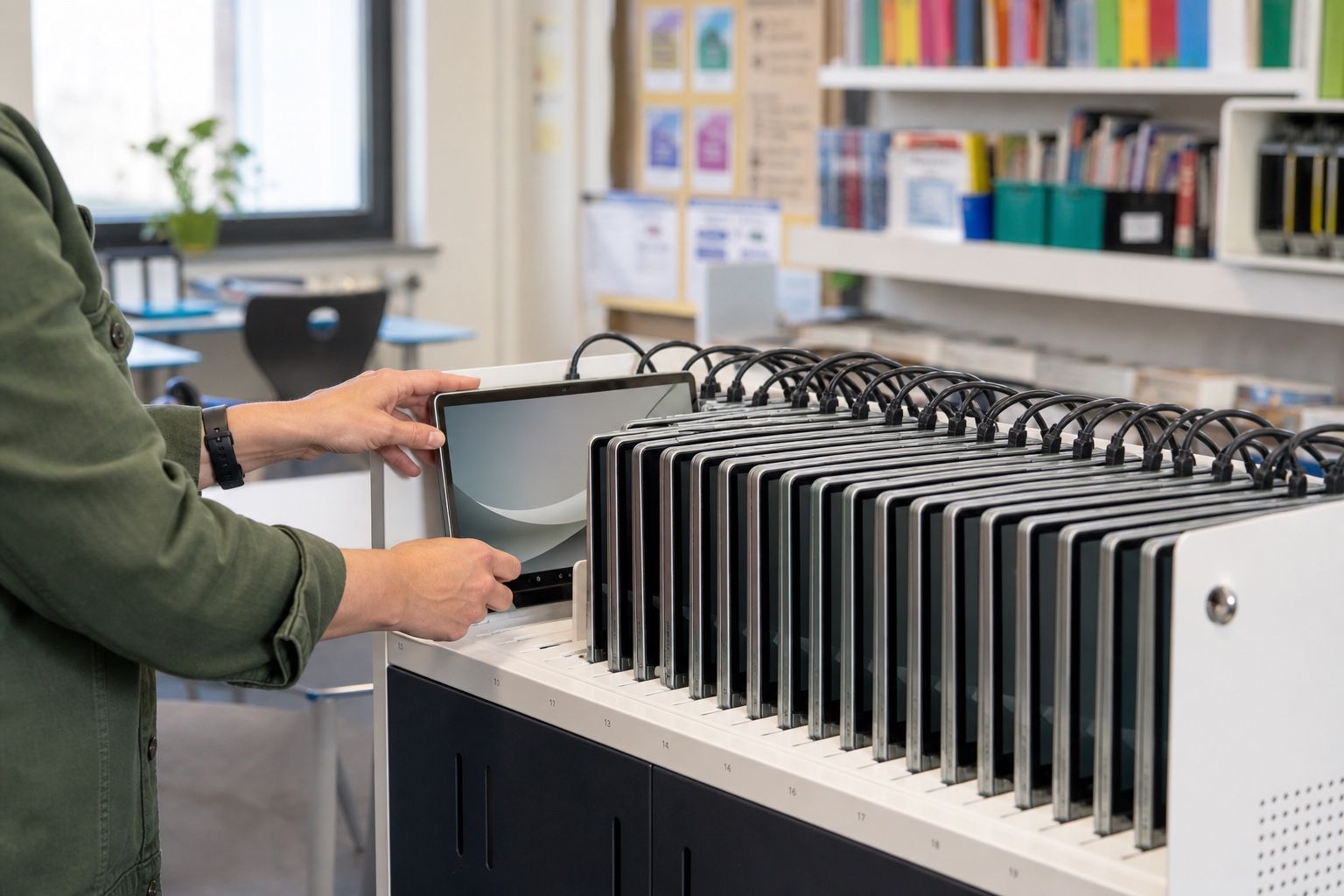
Un dispositivo de aula compartido debe ser lo suficientemente simple como para que un alumno comience a usarlo rápidamente y lo suficientemente controlado para que el siguiente alumno reciba una sesión predecible. Lograr ambos requiere más que instalar un sistema operativo: la escuela necesita un modelo de cuenta, un conjunto de aplicaciones, diseño de red, reglas de salvaguardia y un proceso de transferencia claro.
Esta guía ayuda a los líderes escolares, los profesores y los equipos de TI a planificar esas decisiones juntos.
1. Comienza con la rutina del aula
Observa cómo realmente comienza y termina una lección. Registra quién distribuye los dispositivos, cómo inician sesión los alumnos, dónde se guarda el trabajo, cómo los profesores comparten recursos, qué sucede cuando se olvida una contraseña y cómo se recogen y cargan los dispositivos.
Diferentes ubicaciones pueden necesitar diferentes modelos:
- Un dispositivo asignado a un alumno durante un período;
- Un carrito compartido entre clases;
- Una sala de ordenadores utilizada por varios grupos de años;
- Un dispositivo de biblioteca o recepción con acceso temporal;
- Una pantalla de aula o una estación de evaluación de un solo propósito.
No fuerces todo esto en una política de sesión.
2. Elige un modelo de identidad deliberadamente
Para el trabajo que debe seguir a un alumno, el inicio de sesión individual proporciona una identidad personal y acceso a los servicios en la nube aprobados. Un dispositivo compartido no requiere una cuenta compartida.
Para un acceso temporal y sin inicio de sesión, FydeOS admite la sesión de invitados administrada en un plan Business adecuado. La sesión se puede configurar para iniciar automáticamente, proporcionar aplicaciones seleccionadas y finalizar después de una duración definida. Las escuelas todavía necesitan probar exactamente qué datos locales, descargas y actividad en la nube permanecen cuando termina una sesión.
La guía oficial de sesiones de invitados gestionadas describe las opciones de configuración actuales.
Documenta qué modelo se aplica a cada grupo de dispositivos y quién es el propietario de la creación de cuentas, suspensión, recuperación de contraseñas y manejo de los que se vayan.
| Modelo | Más adecuado para | Identidad | Datos después de cerrar sesión | Responsabilidad escolar |
|---|---|---|---|---|
| Dispositivo asignado | Un alumno utiliza el dispositivo durante un período prolongado | Cuenta de alumno individual | Depende de la cuenta, la aplicación y las políticas de almacenamiento | Ciclo de vida de la cuenta, pérdida del dispositivo y restablecimiento del final de la asignación |
| Inicio de sesión individual en un dispositivo compartido | Varios alumnos usan el mismo dispositivo en diferentes momentos | Cada alumno utiliza una cuenta individual | Verifica los archivos locales, el estado del navegador y los datos de la aplicación después de cerrar sesión | Soporte de identidad, reglas de salida y pruebas de transferencia |
| Sesión de invitado administrada | Acceso temporal o centrado en tareas sin una cuenta | No hay inicio de sesión individual | La sesión está diseñada para reiniciarse cuando termina; verificar el comportamiento de la aplicación y la nube | Duración de la sesión, aplicaciones permitidas, datos locales y controles de salvaguardia |
3. Prueba las actividades de aprendizaje completas
Crea la lista de aplicaciones a partir de planes de lecciones, no de un catálogo genérico. Para cada actividad, prueba:
- Inicio de sesión del alumno y del profesor;
- Apertura, edición, guardado y envío de trabajo;
- Permisos de cámara, micrófono y audio;
- Reproducción de vídeo y conferencias;
- Herramientas táctiles, de lápiz óptico y de accesibilidad;
- Impresión, proyección y pantallas de aula;
- Sitios web restringidos y filtrado de contenido;
- Comportamiento de la aplicación después del cierre de sesión o de que expire la sesión.
FydeOS admite herramientas basadas en navegador y, en ediciones y hardware adecuados, aplicaciones de Android y Linux. Todas las aplicaciones y licencias requeridas deben confirmarse en dispositivos representativos antes de un despliegue más amplio.
4. Diseño de la red y controles de protección juntos
El filtrado escolar, el DNS, el proxy, los certificados y la capacidad inalámbrica pueden afectar las lecciones tanto como el propio dispositivo. Prueba a escala de lección: treinta inicios de sesión simultáneos o transmisiones de vídeo revelan diferentes problemas de un dispositivo en una oficina de TI.
Involucra a los responsables de protección, privacidad y TI al diseñar las políticas. Decide:
- Qué sitios y tipos de aplicaciones están permitidos;
- Si las capturas de pantalla, las descargas, el almacenamiento externo o la impresión están restringidos;
- Cómo se maneja la actividad de los alumnos bajo la política escolar;
- Dónde se almacena el trabajo y cuánto tiempo se conserva;
- Cómo se informa de un dispositivo perdido o dañado;
- Cuando el soporte remoto puede ver o controlar un dispositivo.
Ninguna plataforma de dispositivos garantiza por sí sola que una escuela cumpla la normativa. La escuela sigue siendo responsable de sus políticas, procesamiento de datos y obligaciones legales.
5. Validar la configuración del aula física
Los dispositivos compartidos fallan en la práctica cuando se descuidan la carga, el almacenamiento y los accesorios. Confirmar:
- Dispositivos numerados y ranuras de almacenamiento coincidentes;
- Cargadores, cables y capacidad de carga segura;
- Fundas protectoras y proceso de limpieza;
- Cobertura de Wi-Fi en el aula real;
- Propiedad de lápiz óptico, auriculares y adaptador;
- Una forma rápida de identificar un dispositivo dañado o perdido;
- Dispositivos de repuesto para lecciones que no pueden esperar a la reparación.
6. Hacer observable la entrega
Prueba la transición de un alumno al siguiente:
- El primer alumno guarda o entrega el trabajo.
- El alumno cierra sesión o la sesión gestionada finaliza.
- Los archivos locales, el estado del navegador y los datos de la aplicación se comportan según lo requiera la política.
- El siguiente alumno recibe la pantalla de inicio correcta y no puede acceder al trabajo del alumno anterior.
- El dispositivo vuelve a la carga o a la siguiente lección.
Repite esto con Wi-Fi interrumpido, un reinicio forzado y un cierre de sesión olvidado. Documenta la acción que el profesor debe tomar en cada caso.
7. Piloto con profesores y alumnos
Elige un pequeño número de lecciones que representen diferentes requisitos. Incluye profesores que se sientan cómodos con la tecnología y profesores que necesiten una rutina sencilla. Proporciona una ruta de soporte y registra cada interrupción.
Las medidas de aceptación útiles incluyen:
- Tiempo desde la distribución del dispositivo hasta el estado listo para la lección;
- Tasas de inicio de sesión y envío exitosos;
- Número de intervenciones de los profesores;
- Dispositivos no disponibles al comienzo de una lección;
- Incidentes de apoyo por causa raíz;
- Pruebas de salida y entrega exitosas;
- Comentarios de profesores y alumnos recogidos después del uso real.
El proyecto de la escuela J. A. Komenského muestra cómo una escuela preparó los dispositivos Surface Pro 7 donados a través de pruebas a nivel de modelo antes del despliegue del aula. Lee el estudio de caso de educación.
Lista de verificación de despliegue escolar
- Cada escenario de aula tiene un modelo de inicio de sesión asignado.
- Los alumnos utilizan identidades individuales cuando se requiere trabajo personal.
- Todas las actividades de la lección requeridas se prueban de extremo a extremo.
- El filtrado, el Wi-Fi y los certificados se prueban a escala de clase.
- Se aprueban las reglas de salvaguardia, privacidad y soporte remoto.
- La carga, el almacenamiento, los accesorios y los repuestos están organizados.
- Se verifica la salida y la entrega del siguiente alumno.
- Profesores y alumnos participan en un piloto representativo.
Prueba un día escolar completo
Las escuelas que reutilizan ordenadores donados o existentes también deben completar la lista de verificación de compatibilidad de ordenadores antiguos.
Prepara un modelo de dispositivo, flujo de trabajo de cuenta y lista de actividades de enseñanza esenciales para un ensayo educativo FydeOS Enterprise. El mejor piloto prueba un día escolar normal, no un dispositivo vacío en una sala de reuniones.